Привет!
Зачем вам читать эту статью? iDRAC уже встроен в каждый сервер Dell PowerEdge, а потому установка дополнительного ПО или комплектующих не нужна. Это значит, что вы сможете пользоваться (если ещё не успели) всеми преимуществами своего сервера Dell после прочтения этой статьи. В нашем блоге уже есть лонгрид с обзором iDRAC 9 и подробной инструкцией по первоначальной настройке. Здесь же поговорим о новой версии.
iDRAC 10 дебютировал вместе с поколением серверов Dell PowerEdge G17. Инженеры компании учли весь опыт предыдущих поколений, но избавились от некоторых рудиментов и добавили современные фичи и функции: отдельный чип безопасности с Root of Trust (RoT), упрощённый графический интерфейс и переосмысленное лицензирование.
Об этом и многом другом я расскажу в статье, а в конце будет инструкция по начальной настройке. Если вы спешите и хотите быстро настроить удалённый доступ по iDRAC 10 — переходите в эту часть статьи.
А для тех, кто остался — начинаем подробный обзор iDRAC 10.
Приятного чтения, друзья :)
Обзор iDRAC 10
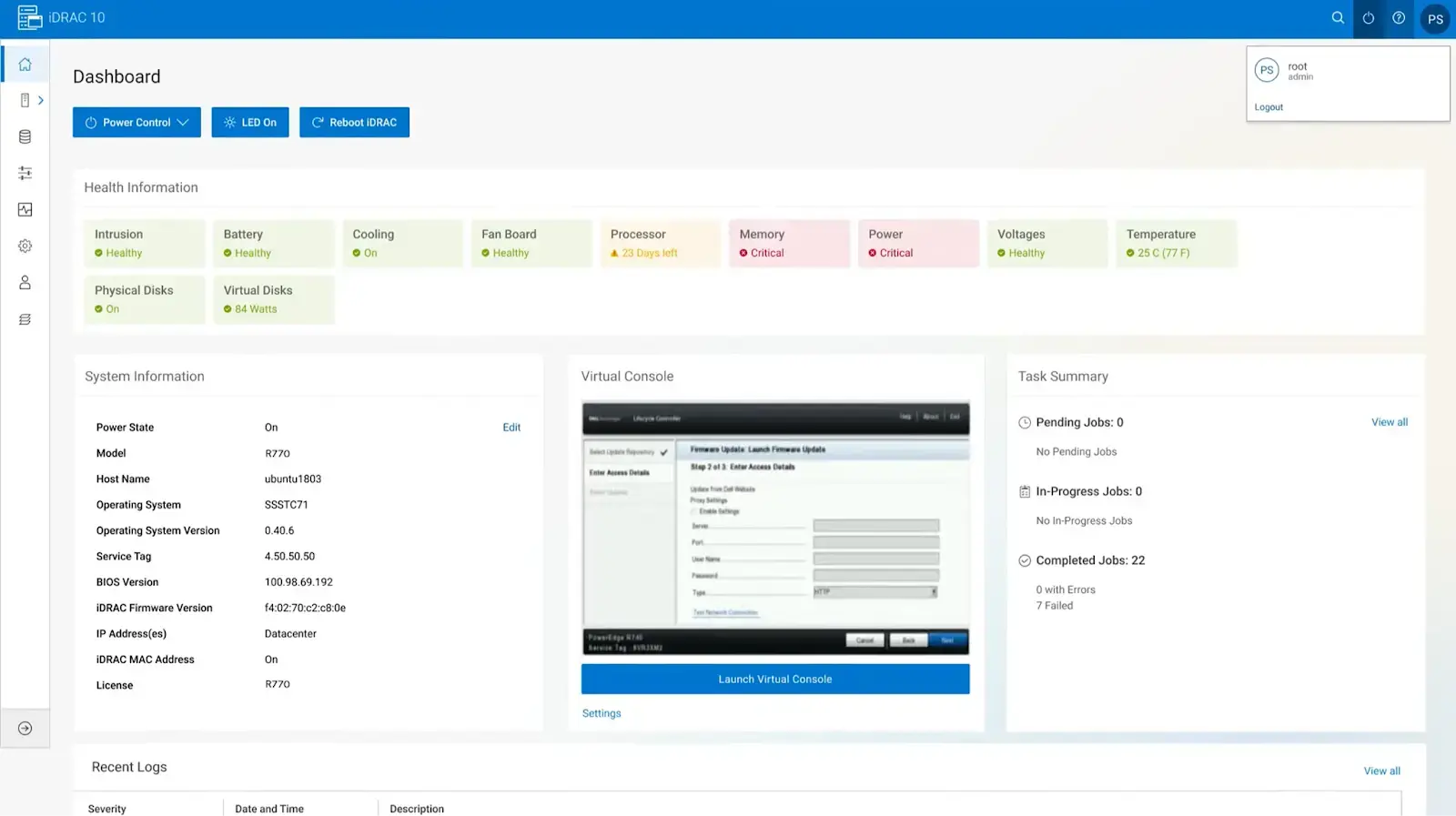
iDRAC (Integrated Dell Remote Access Controller) — это встроенный автономный контроллер в серверах Dell PowerEdge, через который работают удалённый низкоуровневый доступ, управление и мониторинг; он же может оповещать о проблемах в системе. С технической точки зрения это микроконтроллер BMC (Baseboard Management Controller), как правило, распаянный на материнской плате сервера (в iDRAC 10 уже съёмная плата). По сути — это независимый ARM-компьютер со своим BIOS, флеш-памятью, интерфейсами и вычислительной мощностью. Питается он от дежурного питания с материнской платы (если на сервер подаётся питание, то и на BMC подаётся), что позволяет iDRAC работать автономно.
Администраторы с помощью iDRAC развёртывают, настраивают, обновляют, автоматизируют и устраняют неполадки с оборудованием из любой точки планеты — без участия основной ОС сервера и дополнительного оборудования/агентов/программного обеспечения (ПО). Главное, что сервер должен быть подключен к сети (локальной или глобальной) — зависит от того, откуда администратор собирается управлять оборудованием.
Технология iDRAC может быть частью более крупного решения для ЦОДов (центров обработки данных), которое повышает общую эффективность оборудования (Overall Equipment Effectiveness; OEE) в целом и доступность (Availability, A) критически важных для бизнеса приложений и бизнес-процессов в частности.
Продукты, которые работают с iDRAC для упрощения и оптимизации администрирования:
-
OpenManage Enterprise
-
OpenManage Power Center Plugin
-
OpenManage Integration for VMware vCenter
-
Dell Repository Manager
Технология iDRAC развивалась десятилетиями (подробнее про версии можете посмотреть здесь), и в 17-м поколении серверов Dell PowerEdge (например, модель Dell PowerEdge R770) она получила новую версию — iDRAC 10. Это не революция, которая полностью переосмысливает технологию, а скорее логичное развитие уже имеющегося — с новыми функциями. Например, плотная интеграция с модулем DC-SCM (Data Center Secure Connect Module), который позволяет оптимизировать обновления микропрограмм и управление конфигурациями, обеспечивая стабильную и масштабируемую работу для всего ЦОДа. А улучшенный мониторинг позволяет в реальном времени отслеживать состояние оборудования и автоматически реагировать на события/инциденты.
Примеры актуальных серверов Dell с iDRAC 10

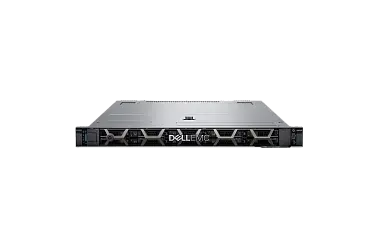
от 368 000 ₽
12 788 ₽/мес в лизинг
от 301 639 ₽
+ 66 361 НДС
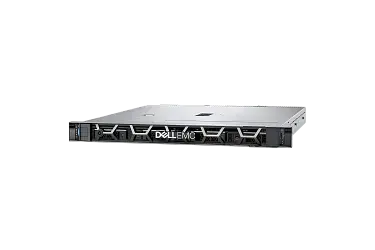
от 120 750 ₽
4 196 ₽/мес в лизинг
от 98 975 ₽
+ 21 775 НДС
Что нового в iDRAC 10 (по сравнению с iDRAC 9)
ВАЖНО! В первых выпусках iDRAC10 (до версии 1.20.00.00) на серверах Dell PowerEdge 17-го поколения доступна только часть анонсированного функционала. Его добавляют постепенно с обновлениями. При первой же возможности обновляйтесь до последней версии iDRAC10 (на фокус-группах, на всякий случай).
Обновиться до последней версии можно через:
-
Веб-интерфейс iDRAC (вкладка Maintenance → Firmware Update).
-
Утилиту Dell EMC Repository Manager или DSU (Dell System Update).
-
Вручную, загрузив файл обновления с сайта Dell.
Узнать про актуальные версии и почитать патчноуты можно здесь.
Интеграция с аппаратной инфраструктурой. В 17-м поколении PowerEdge iDRAC тесно взаимодействует с модулями DC-SCM и поддерживает новые стандарты (например, OCP DC-MHS) для синхронного обновления прошивок. Это позволяет согласованно управлять конфигурациями на уровне ЦОДа и ускоряет установку обновлений.
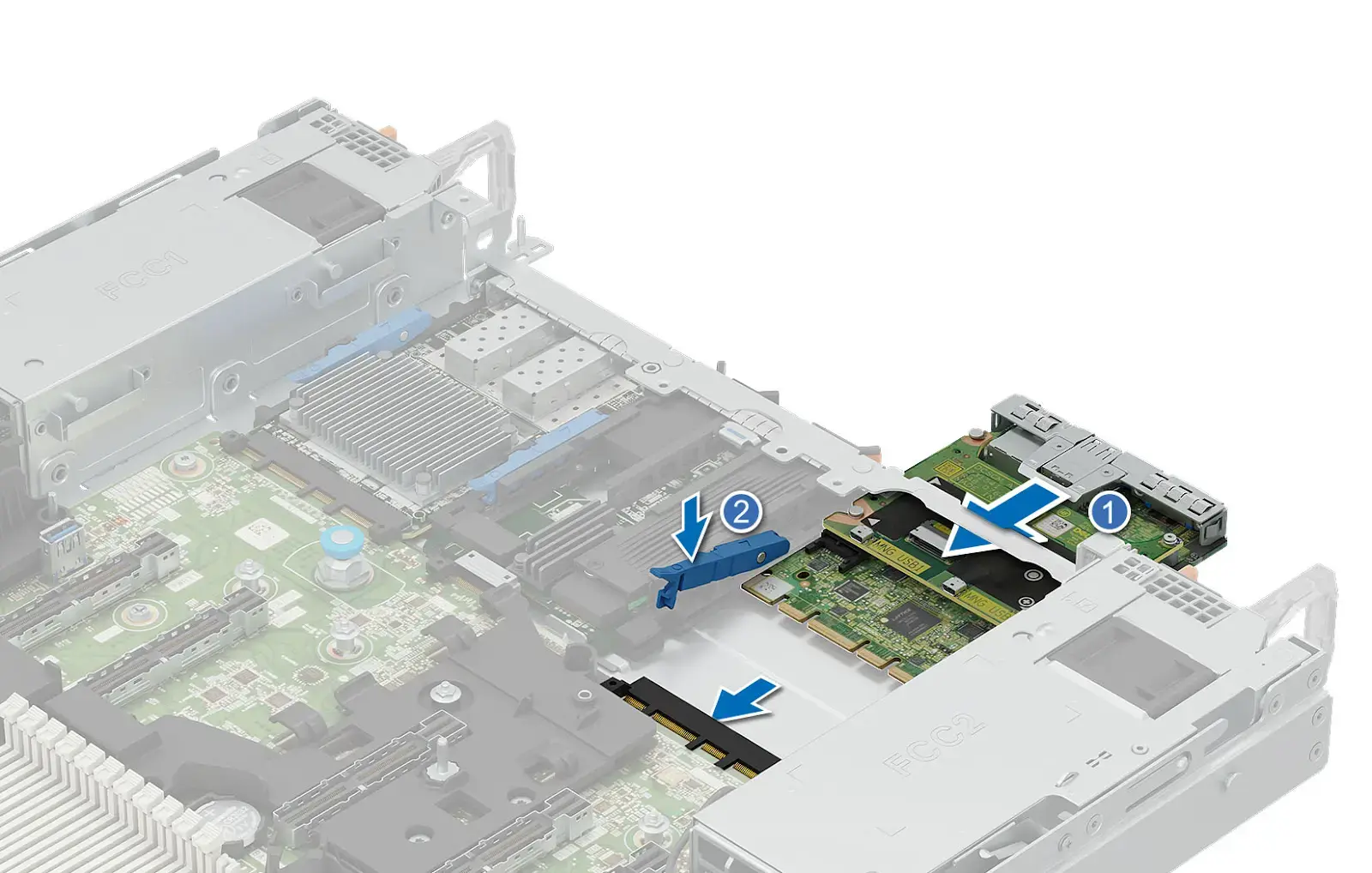
iDRAC 10 сильно переработан с аппаратной точки зрения. Если раньше модуль iDRAC распаивался на материнской плате, то теперь это съёмная OCP-совместимая плата DC-SCM (Datacenter Secure Control Module). Благодаря этому в серверах Dell можно заменить BMC с проприетарного iDRAC на сторонние решения, вроде ASPEED или Axiado. Так некоторые смогут стандартизировать управление своей IT-инфраструктурой, состоящей из оборудования разных вендоров. Но учтите, что совместимость зависит от вендора и конкретной реализации (гарантий нет).
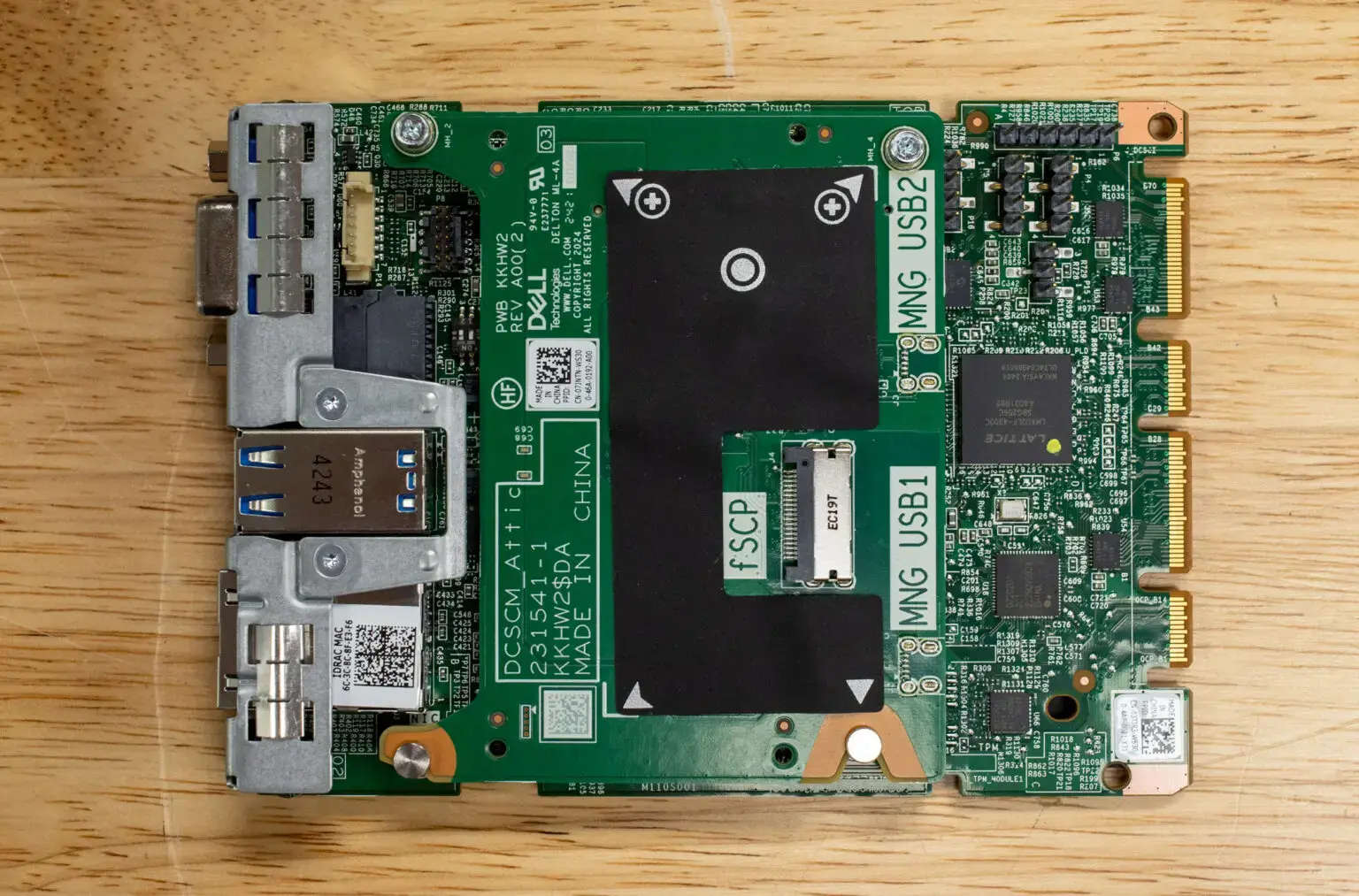
Слот очень похож на слот OCP NIC 3.0 (для сетевых плат). В современных серверах обычно есть два слота OCP NIC 3.0, а также слоты DC-SCM. Учтите, что DC-SCM 2 имеет небольшой сдвиг контактов, поэтому он несовместим с картами и слотами OCP NIC 3.0 (и сделано это, как я понимаю, осознанно).
Улучшенный интерфейс и автоматизация управления. iDRAC 10 получил заметные улучшения в веб-интерфейсе. (унифицированный и упрощённый, идентичный другим консолям Dell). Интерфейс полностью переработан под задачи операторов и DevOps-инженеров, работающих с масштабными развёртываниями. Появилась виртуальная консоль с чатом — администратор может работать с сервером совместно с коллегой и общаться прямо в окошке консоли. Стало легче ориентироваться, а навигация — интуитивной даже при большом числе управляемых узлов. Хотя вещь эта субъективная, не все любят изменения в привычных интерфейсах. Поддерживается до 6 пользователей одновременно с разными правами (Enterprise/DC). Это удобно, когда надо вместе смотреть логи POST или устранять критические сбои.
Также iDRAC 10 получил расширенные API. Теперь полностью на HTML5, без Java (прощайте, Java-апплеты для KVM, хотя этим и так никто не пользовался) — с продвинутой телеметрией, поддержкой всех функций DMTF Redfish v1.18+.

iDRAC 10 при этом поддерживает все стандартные протоколы: IPMI 2.0, DCMI 1.5, обёртку Redfish/REST API и локальную/удалённую утилиту RACADM. Большинство привычных интерфейсов сохранились: веб-GUI (HTML5-консоль), SSH, SNMP. Улучшена совместимость с системами мониторинга: встроенная телеметрия и OpenManage-драйверы (iDRAC Service Module) позволяют без агентов собирать данные об ОС и железе. Также iDRAC 10 умеет в прямое подключение к консоли по USB (iDRAC Direct) и NFC-модуль iDRAC Quick Sync 2 для мобильных устройств.
Повышенная безопасность. На аппаратном уровне инженеры добавили выделенный Security Processor, реализующий функции Root of Trust, шифрования и аттестации компонентов (например, при загрузке проверяется криптографическая подпись всех компонентов прошивки: BIOS, iDRAC). Аттестация компонентов (Secure Boot для прошивок) была частично доступна и в iDRAC 9, но в iDRAC 10 реализована на более глубоком уровне.
Это повысило стойкость к атакам и дало возможность верифицировать целостность прошивок на уровне железа. Одновременно с этим iDRAC 10 перешёл на улучшенные криптографические алгоритмы, отказавшись от TLS 1.1 (теперь только TLS 1.2+; поддерживаются современные схемы шифрования и двухфакторная аутентификация), и упростив генерацию и установку собственных SSL-сертификатов. Введены новые механизмы защиты и контроля доступа (например, аппаратная функция «System Lockdown» в старших лицензиях), расширена поддержка удалённого восстановления. Лицензия Datacenter добавляет функции продвинутого энергоменеджмента и телеметрии, недоступные в предыдущих версиях iDRAC 9.
Наконец, SupportAssist и Secure Enterprise Key Manager тоже работают с iDRAC 10 из коробки. Поэтому при возникновении серьёзной ошибки сервер сам может отправить отчёт о состоянии или, при большой нагрузке, выжать из железа максимум за счёт интеллектуального управления питанием.
Функции и технологии, которых больше нет в iDRAC 10: Group Manager; WSMan; TLS 1.1; vFlash; AD Extended Schema; Software RAID; Memory NVDIMM; Two-factor authentication (2FA) - Simple (email); Local User — Reserved account; SerialLog and CPURegisters metric reports (Telemetry).
Изменения коснулись и лицензирования. Для нового поколения серверов предложена упрощённая структура с тремя основными уровнями — Core (базовая), Enterprise и Datacenter. Это позволяет гибко выбирать объём функциональности под конкретные задачи, а не переплачивать за избыточные функции. В дополнение появилась возможность создавать кастомные роли пользователей с тонкой настройкой прав. Учтите, что в iDRAC 10 пересмотрена структура функций (например, расширенная телеметрия теперь только в Datacenter). В следующем разделе статьи будет таблица с деталями по функциям в каждом уровне.
Существенные изменения и в возможностях развёртывания. Теперь iDRAC позволяет конфигурировать сервер на уровне BIOS, хранилища и сети даже без установки ОС. Можно на лету управлять контроллерами, создавать виртуальные диски, импортировать или сбрасывать RAID-конфигурации, безопасно стирать PCIe SSD, задавать режимы работы бэкплейнов и даже мигать светодиодами компонентов — всё это с возможностью отложенного применения или запуска в нужный момент. Кроме того, поддерживается развёртывание ОС через виртуальные носители и Remote File Share, а также автообнаружение оборудования в сети. Все параметры можно сохранить в Server Configuration Profile и применять при массовом развёртывании.
Мониторинг тоже улучшили. Без участия ОС можно следить за состоянием CPU, памяти, вентиляторов, температур, питания и даже за адаптерами и контроллерами PERC (RAID от Dell). Добавлены телеметрия, поддержка SNMPv3 и возможность просматривать интерфейсы сетевых карт, задействованных в ОС. С помощью OpenManage Mobile и функции Quick Sync 2 можно выполнять мониторинг и базовое управление даже со смартфона. Интерактивные графики потребления энергии и температур, предупреждения о превышениях порогов, прогнозы отказов. Всё это легко настраивается и экспортируется (есть json/xml от Redfish). Система журналов (System/Lifecycle Logs) и снимков экрана/видео сбоя также улучшены (при наличии iSM в ОС). И если раньше логика фикса видеозаписи была ручной, то теперь можно автоматически сохранять последние секунды до краха и просматривать их позже.
В плане обновлений iDRAC 10 поддерживает как откат, так и поэтапную установку прошивок BIOS, устройств и самого контроллера. Всё это доступно через Lifecycle Controller и можно сделать централизованно, используя единый образ. Настройки можно вносить через SCP-файлы с USB, включая обновление лицензий и активацию функций.
Сервисные функции включают логирование событий (Lifecycle Log, RAC Log), управление питанием, съём аварийных дампов, а также просмотр видео последней загрузки и аварий. Поддерживается настройка e-mail-уведомлений, SNMP-ловушек, логов Redfish и WS Eventing. iDRAC Service Module позволяет дополнительно интегрировать логирование в ОС, дублировать события, включать SNMP-оповещения и даже восстанавливать систему через средства самой ОС.
И последнее (не по важности) новшество — восстановление питания контролируется iDRAC (в BIOS предыдущих поколений этот параметр настраивался вручную).
Словом, производительность и функционал расширились, а старые задачи (рестарт питания, сброс по сети, захват видео BIOS и т.д.) остались на месте.
Лицензирование iDRAC 10: типы лицензий и подробный обзор
Базовая лицензия iDRAC (iDRAC Core) предустановлена на всех серверах и бесплатна. Расширенные лицензии iDRAC Enterprise и iDRAC Datacenter можно приобрести отдельно в любое время.
Доступны два варианта:
-
30-дневная пробная лицензия — ограничена по времени, отсчёт начинается при подаче питания на сервер. Продлению не подлежит.
-
Бессрочная лицензия (Perpetual) — привязывается к сервисному тегу сервера и действует постоянно.

Таблица лицензий iDRAC 10 (Core / Enterprise / Data Center)
Причина, по которой многие покупают лицензию iDRAC 10 — отсутствие виртуальной консоли в базовой версии. Без неё установить или переустановить операционную систему удалённо не получится: подключай монитор, клавиатуру — и вперёд, как в старые добрые. Или ставь временную триальную лицензию, чтобы обойтись без физического доступа. Именно наличие виртуальной консоли в редакции Enterprise решает — она снимает массу ограничений при удалённой работе с сервером.
|
Лицензия |
Описание |
Целевая аудитория |
|
iDRAC 10 Core |
Установлена по умолчанию на всех серверах. Включает базовые функции управления системой. |
Начальный уровень, малый и средний бизнес |
|
iDRAC 10 Enterprise |
Приобретается отдельно для всех серверов. Включает функции Core, а также автоматизацию, виртуальную консоль и расширенные функции безопасности. В комплекте: Secure Enterprise Key Management (SEKM) и Secure Component Verification (SCV). |
Корпоративные клиенты с потребностью в полном удалённом управлении |
|
iDRAC 10 Datacenter (есть сразу на серверах серии XE) |
Также приобретается отдельно. Включает все функции Core и Enterprise, а также телеметрию, управление температурными режимами, управление ускорителями (GPU, DPU), точное управление питанием и охлаждением. |
Дата-центры с акцентом на телеметрию, управление ускорителями и детальную работу с питанием и охлаждением |
Лицензии iDRAC 10: подробный обзор
Ниже в таблице я собрал самое важное. Изучить подробнее можно здесь.
|
iDRAC 10 Feature |
Core |
Enterprise |
Data Center |
|
Интерфейсы |
|||
|
iDRAC Direct |
✔ |
✔ |
✔ |
|
Quick Sync |
✔ |
✔ |
✔ |
|
Web-based GUI |
✔ |
✔ |
✔ |
|
iDRAC RESTful API и Redfish |
✔ |
✔ |
✔ |
|
IPMI 2.0 |
✔ |
✔ |
✔ |
|
DCMI 1.5 |
✔ |
✔ |
✔ |
|
RACADM command line (local/remote) |
✔ |
✔ |
✔ |
|
SSH |
✔ |
✔ |
✔ |
|
Serial Redirection |
✔ |
✔ |
✔ |
|
Network Time Protocol (NTP) |
✔ |
✔ |
✔ |
|
Возможности обслуживания и управления сервером |
|||
|
Alerts |
✔ |
✔ |
✔ |
|
Asset Tracking |
✔ |
✔ |
✔ |
|
Connection View |
✔ |
✔ |
✔ |
|
Crash Screen / Boot Capture |
✔ |
✔ |
✔ |
|
Device Inventory |
✔ |
✔ |
✔ |
|
Monitoring |
✔ |
✔ |
✔ |
|
Firmware Updates |
✔ |
✔ |
✔ |
|
Health Rollup |
✔ |
✔ |
✔ |
|
Secure Erase |
✔ |
✔ |
✔ |
|
Part Replacement |
✔ |
✔ |
✔ |
|
Virtual NMI |
✔ |
✔ |
✔ |
|
Work Notes |
✔ |
✔ |
✔ |
|
Базовая безопасность |
|||
|
Device RoT |
✔ |
✔ |
✔ |
|
Intrusion Detection |
✔ |
✔ |
✔ |
|
USB Access Control |
✔ |
✔ |
✔ |
|
Интеграция экосистемой OpenManage |
|||
|
OpenManage Enterprise Basic |
✔ |
✔ |
✔ |
|
OME Advanced |
— |
Да — отдельная лицензия |
Да — отдельная лицензия |
|
OME Advanced+ |
— |
Да — отдельная лицензия |
Да — отдельная лицензия |
|
iSM Support |
Частичная |
Полная |
Полная |
|
Функционал из iDRAC 9 Datacenter |
|||
|
2FA/MFA |
— |
✔ |
✔ |
|
Advanced Thermal Management |
— |
✔ |
✔ |
|
Crash Video Capture |
— |
✔ |
✔ |
|
Idle Server Detection |
— |
— |
✔ |
|
Power/Thermal Control |
— |
✔ |
✔ |
|
Remote Syslog |
— |
✔ |
✔ |
|
SSO |
— |
✔ |
✔ |
|
System Lock Down |
— |
✔ |
✔ |
|
Virtual Console |
— |
✔ |
✔ |
|
Virtual Media |
— |
✔ |
✔ |
|
Zero Touch Configuration |
— |
✔ |
✔ |
|
Функционал для графических ускорителей |
|||
|
Telemetry |
— |
— |
✔ |
|
Advanced Power Management |
— |
— |
✔ |
|
Device-Level Lockdown Mode |
— |
— |
✔ |
|
Discrete GPU Sensor Monitoring |
— |
— |
✔ |
|
DLC Monitoring & Leak Detection |
— |
— |
✔ |
|
GPU Telemetry |
— |
— |
✔ |
|
Secure Enterprise Key Management |
|||
|
SEKM License at Pont Of Sale |
Да — отдельная лицензия |
В комплекте с SCV и iDRAC 10 Enterprise |
В комплекте с SCV и iDRAC 10 DC |
|
Secure Component Verification |
|||
|
SCV License at Point of Sale |
Да — отдельная лицензия |
В комплекте с SEKM и iDRAC 10 Enterprise |
В комплекте с SEKM и iDRAC 10 DC |
Чтобы начать работу с iDRAC, сперва подключите кабель к серверу. На большинстве серверов есть выделенный порт RJ45 с подписью iDRAC; для прямого доступа к консоли можно использовать фронтальный USB (iDRAC Direct). Также можно использовать и общий сетевой порт (LOM) при определённой настройке. По умолчанию iDRAC использует DHCP для получения IP.
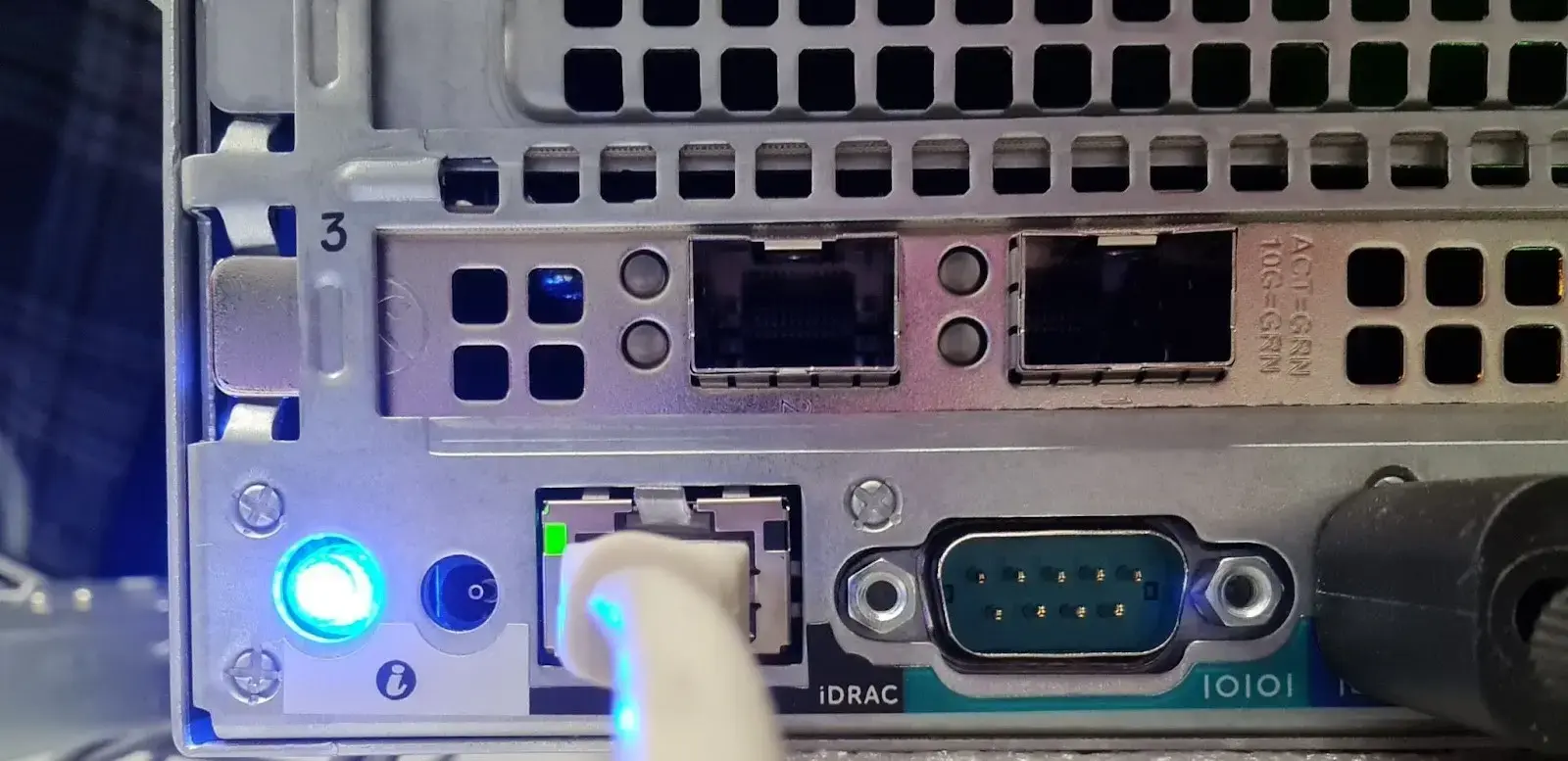
Далее нужно задать сетевые параметры. Для стоечных и башенных серверов можно вручную задать IP-адрес или использовать IP-адрес по умолчанию: 192.168.0.120, чтобы войти и настроить параметры сети — например, включить DHCP или задать статический IP.
Сделать это можно несколькими способами:
-
Через утилиту iDRAC Settings (Dell обычно рекомендует её как самый простой способ);
-
Через Lifecycle Controller (поставляется как часть iDRAC).
Настройка IP-адреса iDRAC 10 через утилиту iDRAC Settings (аналогично iDRAC 9)
Что понадобится: данные вашей сети: IP-адрес, маска, шлюз, VLAN (если требуется). Физический или удалённый доступ к консоли сервера (через KVM, iKVM, или монитор и клавиатуру). Подробную инструкцию со скриншотами читайте здесь.
1. Включите сервер.
Во время POST-процедуры нажмите <F2>, чтобы открыть системное меню.
В главном меню System Setup выберите iDRAC Settings.
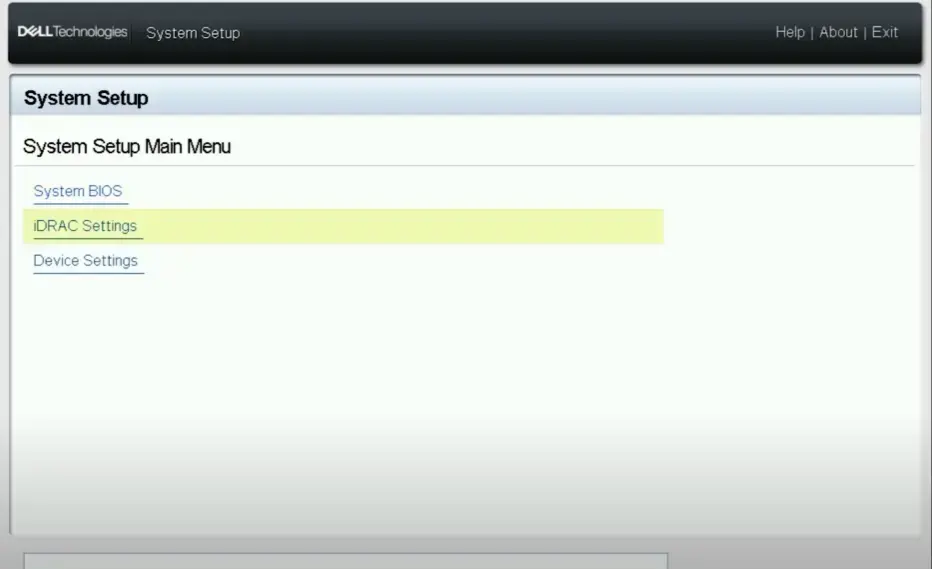
На открывшейся странице нажмите Network.
2. Укажите параметры в следующих разделах:
3. Network Settings (Основные сетевые параметры)
-
Common Settings (Общие параметры)
-
IPv4 Settings
IPv6 Settings -
IPMI Settings
-
VLAN Settings
4. Нажмите Back, затем Finish, и подтвердите нажатием Yes. Система сохранит настройки и перезагрузится.
Настройка IP-адреса iDRAC 10 через Lifecycle Controller (аналогично iDRAC 9)
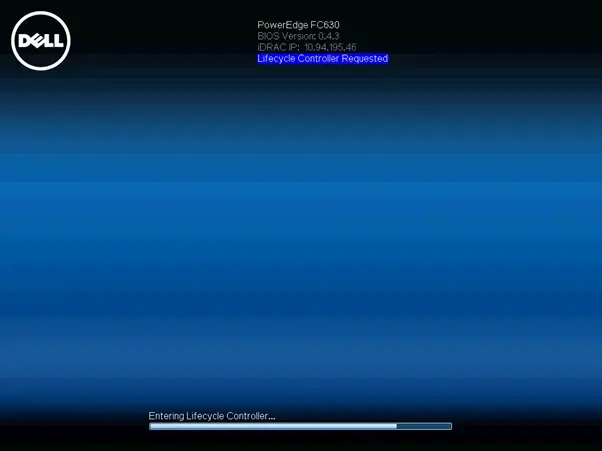
Что понадобится: данные вашей сети: IP-адрес, маска, шлюз, VLAN (если требуется). Физический или удалённый доступ к консоли сервера (через KVM, iKVM, или монитор и клавиатуру)
1. Включите сервер.
2. Во время POST-процедуры нажмите <F10> для перехода в Lifecycle Controller (Control Dell Embedded, раздел аппаратных настроек).
3. Подождите загрузки Lifecycle Controller. Может занять 1–2 минуты, особенно при первом запуске. Также в первый раз появится мастер начальной настройки Lifecycle Controller. Если вы уже настраивали Lifecycle Controller ранее, то сразу переходите к пункту 12.
Здесь можно выбрать язык и клавиатуру, настроить сетевые параметры, параметры сети iDRAC, учётные записи и просмотреть сводку настроек. Чтобы внести изменения в конфигурацию позже, нажмите Settings на домашней странице Lifecycle Controller.
4. Настройка выбора языка и клавиатуры. При необходимости нажмите Settings на левой панели. Далее Language and Keyboard.
-
В раскрывающемся меню Language выберите язык.
-
В раскрывающемся меню Keyboard Type выберите тип клавиатуры.
-
Нажмите Next, чтобы сохранить новые настройки.
5. Далее вам покажут обзор продукта Lifecycle Controller.
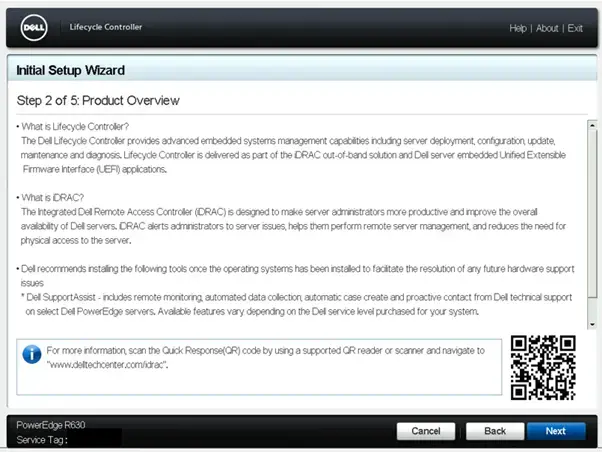
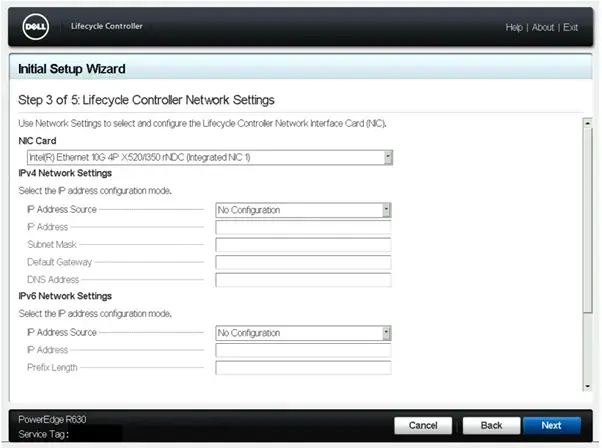
6. Следом нужно настроить сетевые параметры самого Lifecycle Controller
7. На панели Settings нажмите Network Settings.
8. В раскрывающемся меню NIC Card выберите порт NIC для настройки. В раскрывающемся меню IPV4 Network Settings → IP Address Source выберите один из следующих параметров.
-
DHCP — указывает, что сетевая плата должна быть настроена с использованием IP-адреса, полученного от сервера DHCP. «DHCP» является параметром по умолчанию, а IP-адрес DHCP отображается на странице Network Settings.
-
Static IP — указывает, что сетевую плату необходимо настроить с использованием статического IP-адреса. Введите свойства IP-адреса — IP-адрес, маску подсети, шлюз по умолчанию и адрес DNS. Если у вас нет этих данных, обратитесь к администратору сети.
-
No Configuration — указывает, что сетевая плата не должна быть настроена.
9. В раскрывающемся меню IPV6 Network Settings → IP Address Source выберите один из следующих параметров.
-
DHCPv6 — указывает, что сетевая плата должна быть настроена с использованием IP-адреса, полученного от сервера DHCPv6. Если выбран параметр «DHCPv6», на странице Network Settings отображается IP-адрес DHCPv6. Обратите внимание, что при настройке сервера DHCP с использованием IPv6 произойдет сбой конфигурации, если отключить параметры переадресации или объявления.
-
Static IP — указывает, что сетевую плату необходимо настроить с использованием статического IP-адреса. Введите свойства IP-адреса — IP-адрес, маску подсети, шлюз по умолчанию и адрес DNS. Если у вас нет этих данных, обратитесь к администратору сети.
10. Нажмите Enabled и введите значения VLAN ID и Priority в разделе Lifecycle Controller VLAN Settings, чтобы настроить параметры VLAN для сетевой платы.
11. Нажмите Next.
Примечание: если в Lifecycle Controller выбраны некорректные настройки, появится сообщение об ошибке.
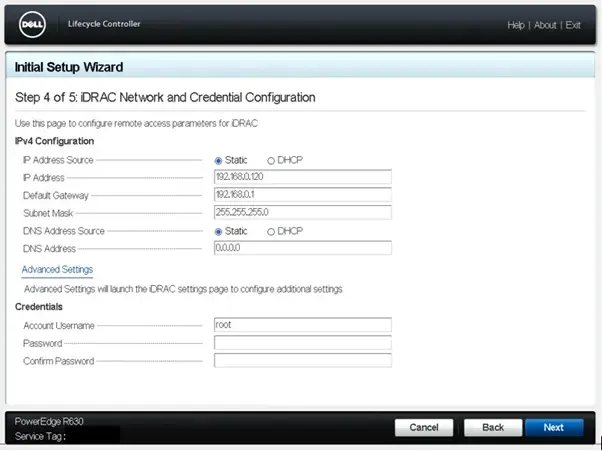
12. Продолжаем настройку iDRAC. На левой панели Settings нажмите Network Settings.
13. Перейдите в раздел iDRAC Settings. В меню IP Address Source выберите один из следующих параметров.
-
Static — указывает, что сеть необходимо настроить с использованием статического IP-адреса. Введите свойства IP-адреса — IP-адрес, маску подсети, шлюз по умолчанию, источник адреса DNS и адрес DNS. Если у вас нет этих данных, обратитесь к администратору сети.
-
DHCP — указывает, что сетевая плата должна быть настроена с использованием IP-адреса, полученного от сервера DHCP. «DHCP» является параметром по умолчанию, а IP-адрес DHCP отображается на странице Network Settings.
14. Введите следующие учетные данные.
-
Account Username — имя пользователя для доступа к сети iDRAC.
-
Password — пароль для доступа к сети iDRAC.
-
Confirm Password — пароль для доступа к сети iDRAC.
15. Нажмите Next.
16. Просмотр сводки параметров сети:
-
Проверьте сводные данные о конфигурации сети в Lifecycle Controller и iDRAC.
-
Нажмите кнопку Finish, чтобы сохранить изменения.
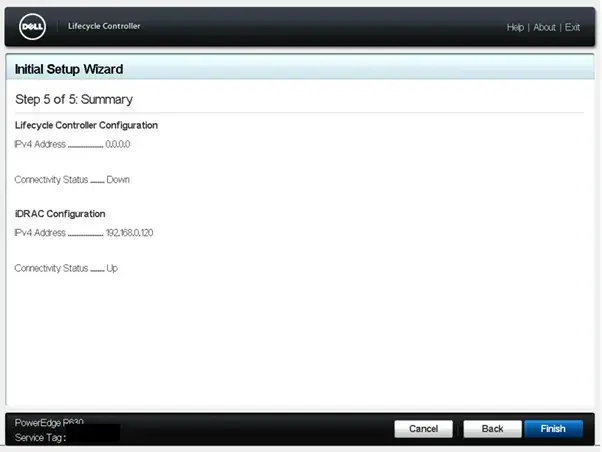
После настройки IP-адреса iDRAC 10
Обязательно измените стандартные логин и пароль. По умолчанию логин «root»/«calvin» (для некоторых старых серверов, если вдруг вы настраиваете ранние модели с iDRAC 9 или вообще iDRAC 8) или уникальный для вашего сервера, который написан на выдвижном флажке (Service Tag). Найти его можно на лицевой стороне сервера.
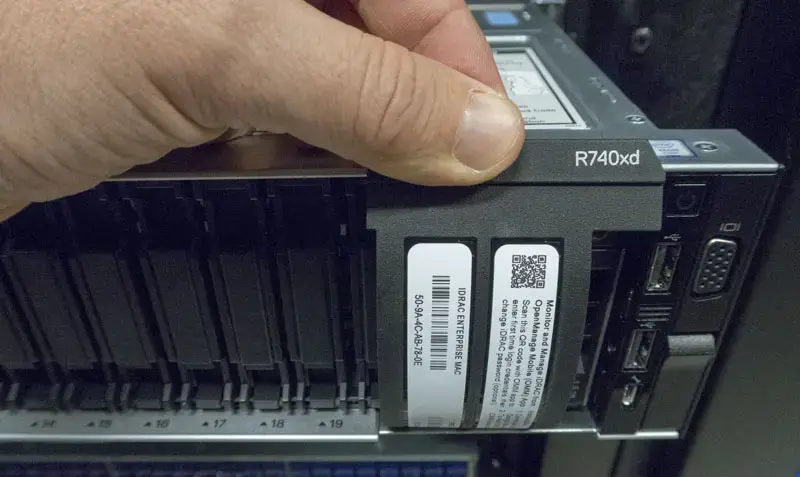
По новому IP-адресу вы сможете зайти на веб-интерфейс iDRAC через браузер по адресу: https://<ваш_IP_адрес_iDRAC>.
Зайдите в iDRAC через удобный вам интерфейс:
-
Веб-интерфейс iDRAC (через поддерживаемые браузеры: Internet Explorer, Firefox, Chrome или Safari);
-
SSH — нужен клиент, например, PuTTY (в Windows). В Linux SSH обычно доступен по умолчанию.
-
IPMITool или командная строка — требуется специализированный установщик Dell для Windows или Linux (можно найти на сайте поддержки Dell).
Дальнейшую настройку можно вести уже через браузер: проверьте сетевые службы (SSH, SNMP), настройте почтовые уведомления, измените время (NTP) и добавьте администраторов по RBAC. Рекомендую сразу установить свежую прошивку iDRAC 10 (через GUI, iSM, Lifecycle или RACADM) — Dell регулярно закрывает уязвимости и добавляет функционал.
Заключение: iDRAC 10 не ждёт
iDRAC 10 — это отличное комплексное обновление. Технология сохранила всё, за что её ценят (и ругают), но добавляет новые технологии, делая работу администратора проще, безопаснее и эффективнее.
С аппаратной точки зрения это съёмная плата управления, с улучшенной безопасностью на базе современного аппаратного шифрования, с удобным интерфейсом без Java и поддержкой современных стандартов. Лицензии чуть переработали — можно выбрать ровно тот набор функций, который нужен вам — без переплаты за лишнее.
Настройка, как и раньше, занимает минимум времени: подключите кабель, задайте IP-адрес через iDRAC Settings или Lifecycle Controller (есть и другие способы) — и готово. Главное — не забыть сменить стандартный пароль и обновить прошивку, чтобы получить все новые функции и закрыть уязвимости.
iDRAC 10 берёт на себя рутину, предупреждает о проблемах и даёт полный контроль над сервером из любой точки мира (или сети). Он бесплатен (точнее вы уже заплатили за него) в версии Core. А потому, если у вас есть сервер Dell — грех не воспользоваться таким мощным инструментом.
Спасибо, что прочитали статью, и удачи в администрировании! :)
А в Сервер Молл вы можете выбрать новые и восстановленные серверы Dell (и не только) — с iDRAC 9 или с iDRAC 10. От нас выездная гарантия до 5 лет, бесплатная доставка по всей России, КП за час или быстрее и другие приятные штуки :)