


Наша техническая поддержка неоднократно сталкивалась с ситуацией, когда клиенты удалённо управляют серверами через IP KVM, а когда случается серьёзный системный сбой, доступ к ним теряется. При этом в самом сервере уже есть инструмент, который помогает увидеть экран загрузки, проверить состояние оборудования и восстановить управление, — iDRAC.
Ниже разберёмся, как устроен iDRAC 9, какие функции доступны без доплаты и как настроить первый вход. Если нужен только удалённый доступ, переходите к разделу «Начальная настройка сетевых параметров iDRAC 9». Но сначала лучше выяснить две вещи: к какому порту подключён кабель и какой пароль указан на ярлыке сервера.


от 330 579 ₽
11 488 ₽/мес в лизинг
от 270 966 ₽
+ 59 613 НДС

от 402 500 ₽
13 987 ₽/мес в лизинг
от 329 918 ₽
+ 72 582 НДС

от 379 500 ₽
13 188 ₽/мес в лизинг
от 311 066 ₽
+ 68 434 НДС

от 237 479 ₽
8 252 ₽/мес в лизинг
от 194 655 ₽
+ 42 824 НДС
Что такое iDRAC
iDRAC (Integrated Dell Remote Access Controller) — это встроенный контроллер удалённого управления серверами Dell PowerEdge. Через него можно включать и выключать сервер, смотреть состояние комплектующих и журналы событий, обновлять прошивки, а при подходящей лицензии — открывать удалённую консоль и подключать установочные ISO-образы.
Основа iDRAC — BMC (Baseboard Management Controller), отдельный аппаратный контроллер со своей прошивкой. Он работает независимо от основной операционной системы (включая гипервизоры). Поэтому доступ к нему может сохраняться, даже если ОС зависла, ещё не установлена или сервер выключен. Условие простое: блок питания подключён к электросети, контроллер исправен и сеть управления доступна.
В этой статье под BMC будем понимать аппаратный контроллер, а под iDRAC — решение Dell для управления сервером. Подробное описание архитектуры и возможностей есть в официальной документации Dell.

Блок-схема IPMI
Зачем нужен iDRAC
iDRAC — это посредник между сисадмином и сервером. Для базового управления не требуется работающая ОС или установленный в неё агент: достаточно питания и подключения к сети управления. Практический смысл особенно заметен, когда сервер находится в другом офисе или в стойке дата-центра.
Сервер завис — можно проверить экран консоли и выполнить перезапуск.
Нужно установить ОС — подключить ISO через Virtual Media и загрузиться с него.
Появилась аппаратная ошибка — посмотреть журналы, состояние дисков, памяти, вентиляторов и блоков питания.
Пора обновить оборудование — проверить версии прошивок и запланировать обслуживание.
В отличие от обычного IP KVM, iDRAC получает данные от компонентов сервера. Он помогает понять причину проблемы: например, отличить сбой загрузки от отказа накопителя. Подробности диагностики и развёртывания описаны на странице поддержки iDRAC 9.
Некоторые особенности iDRAC
Независимый контроллер. Перезапуск iDRAC и перезагрузка самого сервера — разные действия. Первый обычно не прерывает работу ОС, но на время отключает веб-интерфейс, консоль и другие подключения к контроллеру.

Выделенный или общий сетевой порт. В режиме Dedicated используется отдельный порт iDRAC. В режиме Shared LOM трафик управления проходит через один из поддерживаемых сетевых портов сервера, но у iDRAC остаются собственные сетевые настройки. Доступные варианты зависят от модели.

Работа из браузера. Для веб-интерфейса и современной консоли iDRAC 9 уже не нужен JRE. С прошивки 6.00.02.00 для виртуальной консоли используется eHTML5. Старые инструкции про Java и ActiveX относятся к другим выпускам и способам подключения. Привязывать отказ от Java к некой «версии iDRAC 2.6» неправильно: номер поколения контроллера и номер его прошивки — разные вещи. См. требования к Virtual Console.
Расширение по лицензии. У старых серверов встречаются отдельные платы iDRAC Enterprise, в том числе iDRAC 8 Enterprise Card. Для iDRAC 9 не стоит переносить это правило автоматически: доступность разъёмов определяется моделью сервера, а дополнительные программные функции активируются лицензией.

Dell iDRAC 8 Enterprise Card.
Версии
DRAC и iDRAC — поколения решения Dell, а 2.30.30.30 или 7.10.50.00 — номера прошивок. Обновление прошивки не превратит iDRAC 8 в iDRAC 9: у них разная аппаратная платформа.

Dell DRAC 4/P.
Версия |
Серверы и примеры |
Интерфейс и особенности |
Redfish |
|---|---|---|---|
DRAC, DRAC II, DRAC III |
Ранние PowerEdge до современных поколений iDRAC |
Отдельные модули и карты; устаревшие средства доступа |
Нет |
DRAC 4 |
PowerEdge 8G, например 1850 и 2850 |
Старый веб-интерфейс и клиентские компоненты консоли |
Нет |
DRAC 5 |
PowerEdge 9G, например 1950 и 2950 |
Веб-интерфейс, Java/ActiveX для консоли |
Нет |
iDRAC 6 |
PowerEdge 11G, например R610 и R710 |
Встроенное управление; функции зависят от комплектации |
Нет |
iDRAC 7 |
PowerEdge 12G, например R620 и R720 |
HTML5-консоль в обновлённых прошивках |
Да, с 2.30.30.30 |
iDRAC 8 |
PowerEdge 13G, например R630 и R730 |
HTML5-консоль в обновлённых прошивках |
Да, с 2.30.30.30 |
iDRAC 9 |
PowerEdge 14–16G, например R740, R750 и R760; с 2017 года |
Веб-интерфейс, HTML5/eHTML5, RACADM |
Да, уже в ветке 3.x |
iDRAC 10 |
PowerEdge 17G; первые релизы — декабрь 2024 года |
Новая аппаратная платформа, дальнейшее развитие безопасности и управления |
Да |
Поддержка Redfish 1.0 и HTML5-консоли в iDRAC 7/8 подтверждается примечаниями к прошивке 2.30.30.30. Redfish в iDRAC 9 также появился раньше ветки 4.x — он описан уже в документации первых выпусков iDRAC 9.
iDRAC 10 — отдельное поколение, а не обновление для серверов с iDRAC 9. В истории релизов Dell уже есть прошивка за декабрь 2024 года, поэтому считать 2025-й годом первого появления неправильно. Подробности вынесены в отдельную статью «Как настроить и приручить iDRAC 10».
Виды лицензий
У iDRAC 9 четыре основных уровня: Basic, Express, Enterprise и Datacenter. Базовый набор уже входит в поставку сервера. Для стоечных и Tower-моделей серий 100–500 это обычно Basic, для серии 600 и выше — Express. Модульные платформы нужно проверять отдельно.
Лицензия |
Для чего подходит |
Как поставляется |
|---|---|---|
Basic |
Состояние оборудования, журналы, питание, веб-интерфейс и API |
Базовая для части младших моделей |
Express |
Дополнительные функции мониторинга и управления, NTP и email-оповещения |
Штатная для многих моделей 600+ или расширение Basic |
Enterprise |
Удалённая консоль и Virtual Media, AD/LDAP и другие функции удалённого присутствия |
Платное расширение |
Datacenter |
Всё из Enterprise, потоковая телеметрия и расширенные функции управления температурой и воздушным потоком |
Платное расширение |
Постоянная лицензия iDRAC 9 привязана к Service Tag конкретного сервера. Одного файла лицензии на весь кластер не хватит. Расширение можно заказать вместе с сервером или приобрести позже. Вариант для удалённой консоли и установки ОС — Dell iDRAC 9 Enterprise.
Для проверки функций Dell предлагает 30-дневные пробные лицензии iDRAC 9 Enterprise и Datacenter. Выберите файл для своего поколения PowerEdge, скачайте и распакуйте архив. В веб-интерфейсе откройте Configuration → Licenses, выберите импорт лицензии для iDRAC и загрузите XML-файл. Проверьте новый уровень лицензии и дату окончания. Отсчёт пробного периода идёт при поданном на систему питании; продлить такую лицензию нельзя. Упоминание 90 дней на общей странице Dell относится к другим пробным продуктам, например OpenManage Enterprise.

Возможности лицензий iDRAC 9
Ниже — основные функции для обычных стоечных и Tower-серверов. «Да» означает наличие функции на уровне лицензии; конкретной модели могут понадобиться соответствующий порт, оборудование или совместимая прошивка.
Возможность |
Basic |
Express |
Enterprise |
Datacenter |
|---|---|---|---|---|
Веб-интерфейс, RACADM, SSH |
Да |
Да |
Да |
Да |
REST API / Redfish, IPMI 2.0 |
Да |
Да |
Да |
Да |
Питание, состояние оборудования, журналы |
Да |
Да |
Да |
Да |
iDRAC Direct |
Да |
Да |
Да |
Да |
NTP |
Нет |
Да |
Да |
Да |
SNMP-мониторинг и traps |
Да |
Да |
Да |
Да |
Email-оповещения |
Нет |
Да |
Да |
Да |
Virtual Console и Virtual Media |
Нет |
Нет |
Да |
Да |
AD/LDAP, смарт-карта, SSO |
Нет |
Нет |
Да |
Да |
Power capping |
Нет |
Нет |
Да |
Да |
Remote Syslog для журналов |
Нет |
Нет |
Да |
Да |
Обновление прошивок вручную |
Да |
Да |
Да |
Да |
Автообновление из репозитория |
Нет |
Нет |
Да |
Да |
Telemetry Streaming |
Нет |
Нет |
Нет |
Да |
Автовыпуск SSL-сертификатов |
Нет |
Нет |
Нет |
Да |
Расширенные настройки воздушного потока и Delta-T |
Нет |
Нет |
Нет |
Да |
Таблица сверена с официальной матрицей лицензируемых функций iDRAC 9. Redfish доступен и в Basic: Enterprise требуется для отдельных операций, а не для доступа к API как таковому. У Express for Blades есть исключения по консоли и Virtual Media, поэтому матрицу для модульного сервера нужно смотреть отдельно. Телеметрия требует Datacenter; SEKM — соответствующей дополнительной лицензии.
iDRAC, IPMI, Redfish — в чём разница?
Это не три конкурирующие панели управления. iDRAC — сам проприетарный контроллер и набор функций Dell, а IPMI и Redfish — интерфейсы, через которые к нему обращаются программы.
Технология |
Что это |
Когда используется |
|---|---|---|
iDRAC |
Решение Dell для управления PowerEdge |
Веб-интерфейс, консоль, мониторинг, настройка и обслуживание |
IPMI |
Набор команд для управления оборудованием; для сетевого доступа обычно используется UDP 623 |
Существующие скрипты, ipmitool, базовые операции и Serial-over-LAN |
Redfish |
Стандартизованный REST API с ресурсами и данными JSON по HTTPS |
Автоматизация инвентаризации, настройки, обновлений и обработки событий |
Для новой автоматизации обычно удобнее Redfish: он использует привычные веб-инструменты и структурированную модель ресурсов. Но ни AD/LDAP, ни OAuth, ни конкретный способ двухфакторного входа не становятся доступны автоматически из-за слова Redfish. Нужно учитывать прошивку, лицензию и реализованные функции конкретного контроллера. Ненужный IPMI over LAN лучше отключить, а доступ к используемым интерфейсам ограничить сетью управления.
Что нового в последних версиях iDRAC 9: обзор фич с прошивок 7.00–7.10.50
Этот раздел описывает изменения в указанном диапазоне прошивок. На момент публикации статьи - к октябрю 2026 года - ветка iDRAC 9 ушла дальше: 7.10.50.00 нельзя считать последней версией. Актуальные выпуски и список поддерживаемых серверов нужно проверять в таблице релизов Dell и по Service Tag.
Безопасность и сертификаты. В 7.00.00.00 появились LDAP over StartTLS, поддержка RSA- и ECC-сертификатов веб-сервера и ACME для автоматического выпуска сертификатов. TLS 1.2 или выше стал стандартным выбором. Автоматическое управление сертификатами требует редакции Datacenter — обычная ручная загрузка собственного сертификата и автоматическое продление не одно и то же.
Диагностика и обслуживание. В 7.00 улучшили отображение расположения накопителей, добавили индикатор прогресса Easy Restore и возможность удалять выполняющиеся задания и запускать обновление инвентаризации без перезапуска iDRAC. В сбор SupportAssist добавили видео загрузки и SPD-данные памяти. При этом прямую автоматическую отправку SupportAssist и её расписание убрали; для автоматического открытия обращений Dell указывает Secure Connect Gateway и соответствующие средства OpenManage. Подробности — в описании прошивки 7.00.
Поддержка оборудования. Релиз 7.10.30 расширил поддержку DPU. В 7.10.50 добавили AMD MI300X и блоки питания M-CRPS Titanium мощностью 800, 1100 и 1400 Вт, поддержку HBA465i, события аварийного отключения при критической температуре и улучшения диагностики системной платы. Установленная прошивка не делает сервер совместимым с любой из перечисленных плат: поддержка определяется всей конфигурацией платформы. См. Release Notes 7.10.50.00.
Redfish, телеметрия и Syslog. Начиная с 7.00 убран вариант передачи телеметрии через Remote Syslog. Это не означает удаления Remote Syslog для журналов и оповещений: такая настройка по-прежнему описана в руководстве iDRAC 9. Для телеметрии используйте поддерживаемые механизмы Redfish; потоковая телеметрия требует Datacenter. Различие видно в разделах Dell Telemetry Streaming и Remote System Logging.
Важно: прошивка 7.10.50.00 предназначена для поддерживаемых серверов 15G и 16G и не поддерживает PowerEdge 14G. Для 14G Dell выпускает отдельные исправления ветки 7.00.00.xxx. Обновление нужно выбирать по модели, а не только по номеру iDRAC.
Как начать пользоваться iDRAC
Предположим, что вы купили сервер Dell, подключили к нему питание и сетевой кабель. Следующий шаг — проверить, включён ли сетевой интерфейс iDRAC и какой адрес он использует. Настроить его можно через F2 → iDRAC Settings, Lifecycle Controller по F10, опциональную LCD-панель, iDRAC Direct или контроллер шасси на поддерживаемых модульных платформах.
Если доступа по сети пока нет, самый понятный способ — через F2. Но сначала попробуем узнать адрес: возможно, DHCP уже выдал его и настройка на месте не понадобится.
Как узнать IP-адрес iDRAC и подключиться
Есть несколько способов:
Посмотреть аренду на DHCP-сервере по MAC-адресу iDRAC. MAC указан на информационном ярлыке сервера.
Во время запуска открыть F2 → iDRAC Settings → Network и проверить текущий IPv4-адрес.
На сервере с LCD-панелью открыть View → iDRAC IP; наличие и меню панели зависят от модели.
Из ОС управляемого сервера выполнить racadm getniccfg, если установлен Local RACADM и разрешён локальный доступ к контроллеру.

от 309 781 ₽
10 765 ₽/мес в лизинг
от 253 919 ₽
+ 55 862 НДС

от 264 500 ₽
9 191 ₽/мес в лизинг
от 216 803 ₽
+ 47 697 НДС

от 368 000 ₽
12 788 ₽/мес в лизинг
от 301 639 ₽
+ 66 361 НДС
от 368 000 ₽
12 788 ₽/мес в лизинг
от 301 639 ₽
+ 66 361 НДС
Известный заводской статический адрес iDRAC — 192.168.0.120. Но у поставленного сервера может быть включён DHCP или задан адрес поставщиком, поэтому этот IP — ориентир, а не гарантия. При прямом Ethernet-подключении к iDRAC со статическим адресом 192.168.0.120 компьютеру можно временно задать, например, 192.168.0.10 с маской 255.255.255.0. Оба адреса должны быть свободны, а NIC Selection — соответствовать подключённому порту.
Откройте https://<IP-адрес-iDRAC>. По умолчанию HTTPS использует TCP 443. Если страница не открывается, проверьте кабель, VLAN, выбранный порт и доступность сети управления. Ответ на ping полезен для диагностики, но его отсутствие само по себе не доказывает неисправность контроллера.
Подключение через iDRAC Direct. На поддерживаемом сервере iDRAC 9 найдите передний micro-USB-порт управления и подключите ноутбук кабелем USB с передачей данных. Не путайте этот разъём с обычным USB-портом для периферии. Порт должен быть включён, а в настройках USB выбран подходящий режим iDRAC Direct.
На ноутбуке появится виртуальный сетевой адаптер; при необходимости установите RNDIS-драйвер. Дождитесь адреса 169.254.0.4 на ноутбуке и откройте https://169.254.0.3 — это адрес iDRAC на USB-соединении. Если мешают другие подключения, временно отключите Wi-Fi и Ethernet. Авторизация всё равно нужна. Отдельной платной лицензии для Direct не требуется. Подробности и различия разъёмов разных поколений есть в инструкции Dell по iDRAC Direct.
Начальная настройка сетевых параметров iDRAC 9
Далее — настройка через утилиту параметров iDRAC. Имена пунктов могут немного отличаться в зависимости от модели и прошивки. Для входа в F2 потребуется запуск или перезагрузка сервера; на рабочей системе заранее выберите окно обслуживания.
1. Откройте System Setup. Включите сервер и во время POST нажмите F2.
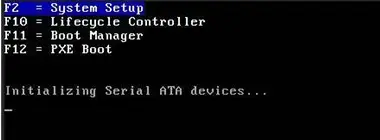
Рисунок 1: Меню POST для настройки системы
2. Выберите iDRAC Settings. В System Setup Main Menu откройте раздел настроек контроллера.
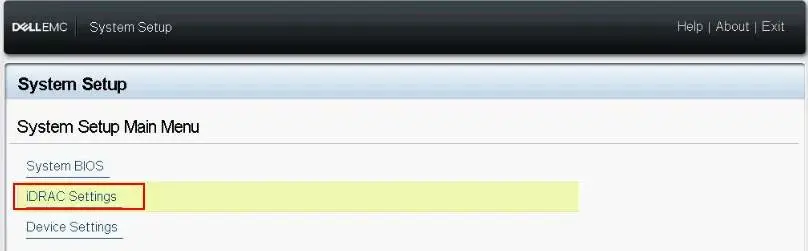
Рисунок 2: System Setup Main Menu
3. Перейдите в Network. Здесь настраиваются сетевой интерфейс и адреса iDRAC.
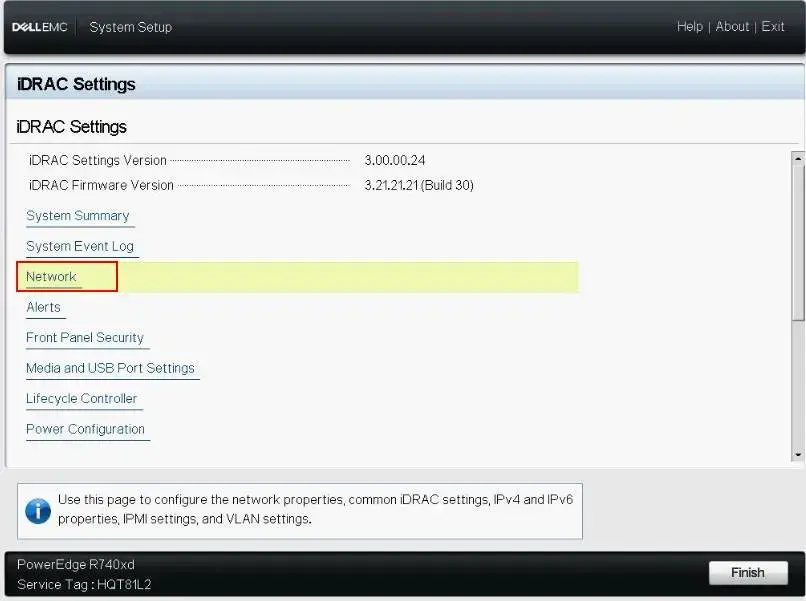
Рисунок 3: System Setup > iDRAC Settings > Network
4. Включите нужный сетевой порт. Установите Enable NIC → Enabled. В NIC Selection выберите Dedicated, если кабель подключён в выделенный порт iDRAC, или поддерживаемый LOM-порт при общем подключении. На части модульных серверов выделенный интерфейс называется Chassis (Dedicated).
Если нужен резервный LOM-порт, укажите его в Failover Network и подключите к той же сети управления. Для Dedicated эта настройка недоступна. Auto Negotiation обычно удобно оставить включённым: в режиме Dedicated контроллер согласует скорость и дуплекс с коммутатором. При ручной настройке сверяйте значения на обоих концах соединения; 1 Гбит/с у рассматриваемого интерфейса доступен при автосогласовании.
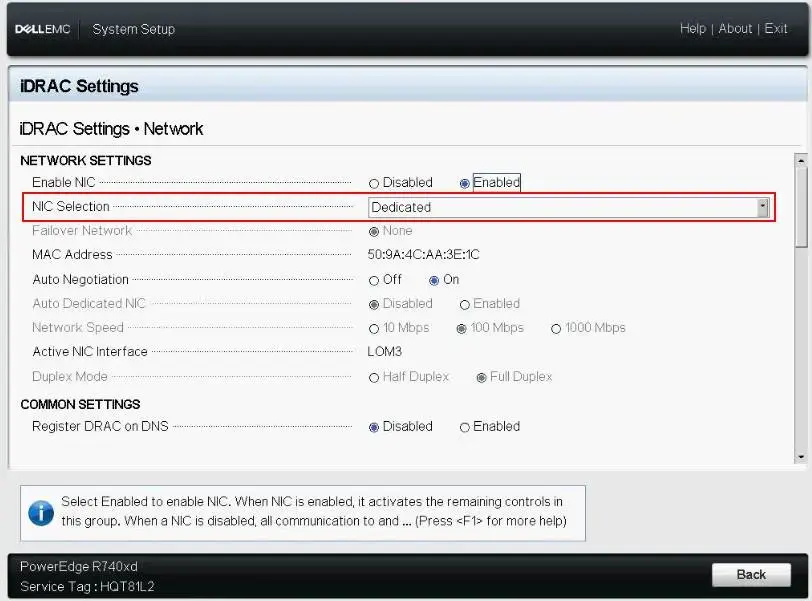
Рисунок 4: System Setup > iDRAC Settings > Network > Network Settings
5. Проверьте DNS. В Common Settings задайте понятное имя DNS DRAC Name и DNS Domain Name либо получение доменного имени через DHCP. Register DRAC on DNS включает регистрацию контроллера в DNS, если это поддерживает инфраструктура. Корректные DNS-серверы, имя и время особенно важны для сертификатов и корпоративной аутентификации; сама галочка регистрации не заменяет настройку DNS.
6. Настройте IPv4. Включите Enable IPv4. Для автоматического получения адреса оставьте Enable DHCP → Enabled. Для статического адреса переключите DHCP в Disabled и заполните Static IP Address, Static Subnet Mask и Static Gateway. Затем задайте DNS-серверы вручную или разрешите их получение по DHCP — в соответствии со схемой вашей сети.
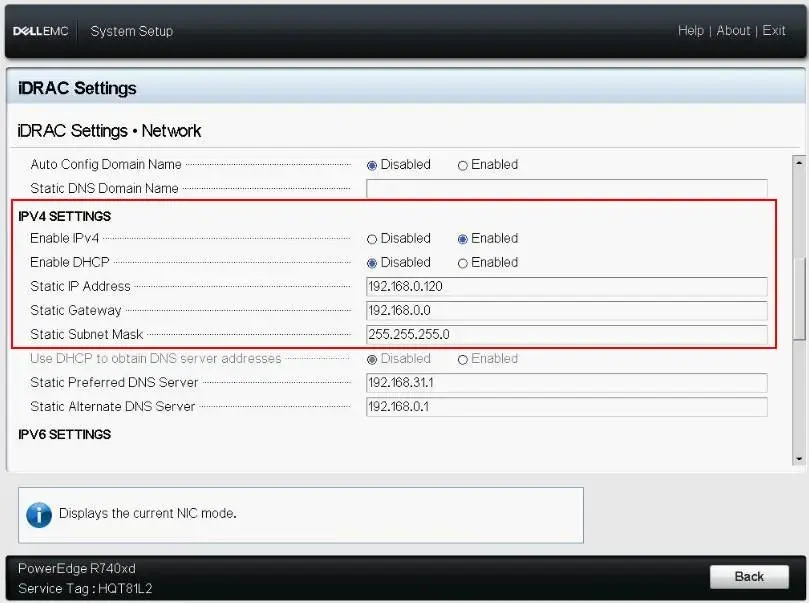
Рисунок 5: System Setup > iDRAC Settings > Network > IPv4 Settings
7. При необходимости настройте IPv6 и VLAN. Для IPv6 можно использовать автоматическую конфигурацию либо статический адрес, длину префикса и шлюз. DHCPv6 не заменяет Router Advertisement для получения маршрута по умолчанию. В случае если IPv6 не используется - необходимо его отключить. Если сеть управления использует тегированный VLAN, укажите согласованный VLAN ID и убедитесь, что порт коммутатора его пропускает. Для первого подключения без VLAN эти параметры менять не требуется.
8. Сохраните параметры. Нажмите Back → Finish и подтвердите Save Changes.
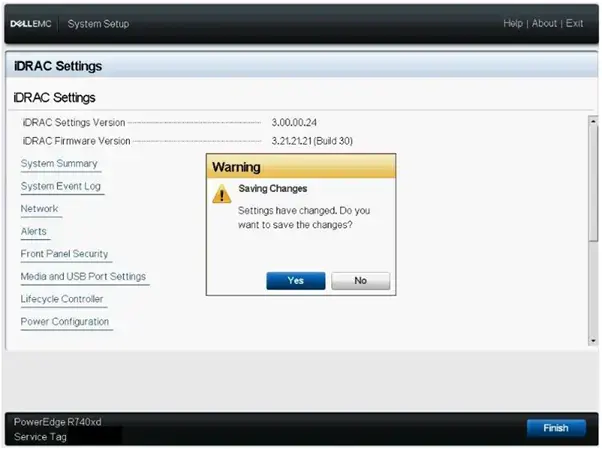
Рисунок 6: Окно «Warning, save changes?»
После сохранения выйдите из System Setup и дождитесь применения настроек и завершения загрузки. Проверьте доступность контроллера с компьютера администратора.
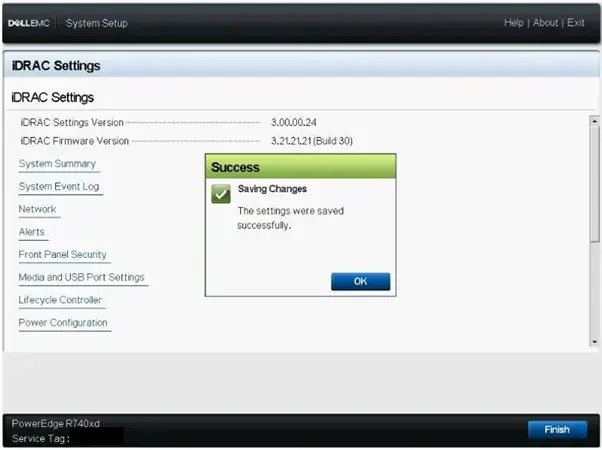
Рисунок 7: Успешное сохранение изменений
Параметры интерфейсов описаны в iDRAC9 User’s Guide, а последовательность первоначальной настройки — в инструкции Dell по сети iDRAC и Lifecycle Controller.
Логин и пароль по умолчанию
Стандартный логин iDRAC — root. С паролем есть два варианта: уникальный защищённый пароль конкретного сервера либо стандартный пароль calvin. На iDRAC 9 в первую очередь проверьте информационный ярлык.
Примечание: для iDRAC 9 есть опция защищённого пароля по умолчанию. Чтобы узнать его, достаньте флажок с указанным Service Tag (обычно располагается на лицевой стороне сервера) и найдите поле «iDRAC Default Password».

Service Tag с защищенным паролем по умолчанию.
-
Service Tag (вид сверху).
-
Service Tag (вид снизу).
-
Ярлык OpenManage Mobile (OMM).
-
Наклейка с MAC-адресом iDRAC и защищённым паролем iDRAC.
-
Service Tag.
Если сервер поставлялся с вариантом Legacy Password, для первого входа используется root / calvin. Если активирован Secure Default Password, calvin не подойдёт: нужен пароль с наклейки. А если iDRAC уже настраивали, оба заводских варианта могли быть заменены. Регистр символов имеет значение.
Введите в браузере https://<IP-адрес-iDRAC>, укажите логин и подходящий пароль. После первого входа сразу установите новый пароль. Предупреждение браузера о заводском сертификате устраняется установкой доверенного сертификата — подробнее ниже.

Окно входа в веб-интерфейс iDRAC 9 с запросом защищённого пароля.
Если пароль не подходит, проверьте раскладку и регистр, уточните данные у предыдущего администратора или поставщика. Пустой ярлык не означает, что у сервера нет пароля. При отсутствии действующей учётной записи переходите к разделу о восстановлении доступа. Заводские варианты описаны в официальной инструкции Dell о логине и пароле iDRAC.
Настройка iDRAC 9 с помощью веб-интерфейса CMC для блейд-серверов
Этот способ подходит только для совместимых модульных серверов в шасси с Chassis Management Controller. Для настройки сети нужны права Chassis Configuration Administrator. У стоечных PowerEdge CMC нет; на платформах MX используется OpenManage Enterprise Modular, и переносить туда меню CMC один в один нельзя.
1. Войдите в веб-интерфейс CMC.
2. Откройте iDRAC Settings → Settings → CMC. Появится страница Deploy iDRAC.
3. В iDRAC Network Settings включите Enable LAN и задайте нужные параметры сети.
4. Для настроек конкретного сервера перейдите в Server Overview → имя сервера и нажмите Launch iDRAC.
5. В интерфейсе самого iDRAC откройте iDRAC Settings → Connectivity → Network. Проверьте IPv4/IPv6, DNS, VLAN и нужные сетевые службы.
6. Нажмите Apply и подключитесь к назначенному адресу.
Порядок действий приведён в разделе Dell Setting up iDRAC IP using the CMC web interface.
Первые шаги после входа
Проверьте Service Tag, модель сервера, версию прошивки и установленную лицензию. Затем посмотрите общее состояние оборудования и последние записи Lifecycle Log. Это поможет не пропустить уже существующую ошибку диска, питания или охлаждения, пока вы заняты настройкой доступа.

Панель управления iDRAC 9.
Удалённая консоль и Virtual Media
Virtual Console передаёт экран, клавиатуру и мышь сервера. Через неё можно увидеть POST, войти в BIOS, запустить Lifecycle Controller и работать с установщиком ОС. На обычном Rack/Tower-сервере iDRAC 9 для этого нужна Enterprise или Datacenter. У модульных платформ возможны исключения.
1. На главной странице iDRAC найдите превью экрана и нажмите Start the Virtual Console или Launch Virtual Console. Разрешите открытие окна, если браузер его блокирует.
2. В консоли откройте Virtual Media, подключите виртуальный носитель и выберите ISO-образ.
3. В меню Boot задайте однократную загрузку с Virtual CD/DVD/ISO и перезапустите сервер, когда это допустимо для нагрузки.
4. Дождитесь завершения установки. Не закрывайте сеанс с локальным ISO, пока установщику нужен образ; после работы отключите виртуальный носитель.
Названия кнопок зависят от прошивки. Современная eHTML5-консоль работает в браузере; для функциональных клавиш можно использовать экранные макросы. Если кнопка консоли недоступна, сначала проверьте лицензию и права пользователя. Описание есть в разделе Using a virtual console.
RAID можно подготовить через F10 → Lifecycle Controller → Hardware Configuration → Configuration Wizards → RAID Configuration на сервере с поддерживаемым PERC. Выберите контроллер, уровень RAID, физические диски и параметры виртуального диска, затем проверьте и примените конфигурацию. Доступные уровни зависят от контроллера и числа накопителей. Создание или переинициализация массива может уничтожить данные, поэтому на используемых дисках сначала нужна проверенная резервная копия. Последовательность показана в официальной инструкции Dell по RAID в Lifecycle Controller.
RACADM и iDRAC Service Module
RACADM — командная утилита Dell для чтения состояния и настройки iDRAC. Она удобна, когда нужно повторить действие на нескольких серверах без специализированных систем или получить данные сразу из операционной системы, без переходов по меню.
Утилита входит в Dell iDRAC Tools. Откройте Dell Support, выберите сервер по Service Tag, перейдите в Drivers & Downloads и найдите iDRAC Tools для поддерживаемой ОС. На Windows пакет распаковывается, после чего устанавливается iDRACTools_x64.msi. Local RACADM запускают в ОС управляемого сервера с правами администратора; Remote RACADM — на рабочей станции, обращаясь к IP iDRAC. Пакеты и совместимость проверяйте по своей платформе, не по произвольной инструкции для другого сервера.
Есть и третий вариант: подключиться по SSH непосредственно к iDRAC и выполнять встроенные команды RACADM. Устанавливать iDRAC Tools на ноутбук для такого сеанса не требуется. Например, после включения SSH и создания учётной записи администратора:
ssh admin@192.0.2.120Здесь 192.0.2.120 — пример, его нужно заменить адресом своего контроллера, а admin — именем своей учётной записи. Пароль вводится по запросу SSH.
Некоторые основные команды приведены в таблице ниже:
Команда |
Что показывает или делает |
|---|---|
racadm getsysinfo |
Общие сведения о сервере и контроллере |
racadm getniccfg |
Текущие сетевые параметры iDRAC |
racadm get iDRAC.IPv4 |
Группу настроек IPv4 |
racadm getsensorinfo |
Данные аппаратных датчиков |
racadm lclog view |
Записи Lifecycle Log |
racadm jobqueue view |
Очередь заданий, включая обновления |
racadm racreset |
Перезапуск самого iDRAC с сохранением настроек |
Последняя команда временно прервёт подключение к контроллеру; остальные примеры читают данные. Синтаксис и права сверяйте с RACADM CLI Guide. Загрузку iDRAC Tools и установку пакета Dell описывает в инструкции по работе с RACADM.
iDRAC Service Module (iSM) — отдельная небольшая служба, устанавливаемая в ОС сервера. Она передаёт iDRAC дополнительные сведения об ОС и драйверах, помогает копировать события Lifecycle Log в журнал ОС и даёт дополнительные способы обслуживания, включая восстановительный перезапуск контроллера. Для базовой работы самого iDRAC iSM не обязателен.
iSM и iDRAC Tools решают разные задачи: первый связывает ОС с контроллером, второй предоставляет инструменты администрирования. Выберите поддерживаемую версию iSM на официальной странице iDRAC Service Module, установите в ОС и проверьте состояние службы и связь с iDRAC.
Обновление прошивки iDRAC
Обновление выбирайте по Service Tag на сайте Dell. Перед установкой прочитайте Release Notes: поддерживаемые модели, ограничения отката и необходимость промежуточных версий. Экспортируйте лицензию и сохраните нужную конфигурацию, а обновление проводите при стабильном питании.
1. В Dell Support откройте Drivers & Downloads своего сервера и скачайте совместимый пакет iDRAC with Lifecycle Controller.
2. В веб-интерфейсе перейдите в Maintenance → System Update → Manual Update.
3. Укажите Local, выберите файл и нажмите Upload.
4. Проверьте распознанный компонент, текущую и предлагаемую версии, затем запустите Install.
5. Следите за Job Queue. Дождитесь завершения и перезапуска iDRAC, войдите снова и проверьте версию, сеть и журналы.
Обновление только iDRAC обычно не требует перезагрузки хоста, но соединения с контроллером прерываются. Другие компоненты, например BIOS, могут требовать перезагрузки сервера — это отдельное действие. Не отключайте питание во время записи прошивки. Пошаговая процедура есть в инструкции Dell по обновлению через веб-интерфейс.
Безопасность и уведомления
Учётные записи. Смените заводской пароль root. Для повседневной работы создайте именные учётные записи с нужными правами. Если требуется отказаться от имени root, переименуйте эту учётную запись либо отключите её после проверки входа и административных прав нового пользователя. Заранее учтите скрипты, которые используют прежнее имя, и сохраните аварийный способ доступа.
Сеть и сертификат. Разместите iDRAC в отдельной сети управления, разрешите доступ с доверенных адресов или через VPN. Отключите ненужные службы. Вместо постоянного обхода предупреждения браузера выпустите CSR для DNS-имени контроллера, подпишите сертификат в доверенном центре сертификации и загрузите его вместе с необходимой цепочкой. Для автоматического выпуска и продления через ACME/SCEP нужна редакция Datacenter; требования описаны в Security Configuration Guide.
AD/LDAP и второй фактор. При наличии лицензии Enterprise или Datacenter можно подключить корпоративный каталог и сопоставить группы с ролями iDRAC. Перед этим проверьте DNS, время и доверие к сертификатам каталога. Для двухфакторного входа используйте поддерживаемый конкретной прошивкой механизм — например, смарт-карту; дополнительные варианты MFA нужно проверять в руководстве своего выпуска. Не рассчитывайте, что включение AD само по себе добавит второй фактор.
Оповещения. В Configuration → System Settings откройте раздел Alerts / Alert Configuration: название зависит от версии. Включите оповещения, выберите категории событий и получателей. Для email настройте SMTP и адреса назначения; для SNMP traps — адрес системы мониторинга и параметры SNMP. Для опроса iDRAC мониторингом отдельно включите SNMP-службу и настройте учётные данные; по возможности используйте SNMPv3 с аутентификацией и шифрованием.
После настройки отправьте тестовое событие и убедитесь, что оно пришло получателю. Включённая галочка без проверки доставки не поможет при отказе диска. Последовательность описана в разделе Dell Setting event alerts. Для централизованного хранения журналов при Enterprise/Datacenter настройте Remote Syslog, по возможности с TLS; это отдельная функция от потоковой телеметрии.

от 241 500 ₽
8 392 ₽/мес в лизинг
от 197 951 ₽
+ 43 549 НДС
от 368 000 ₽
12 788 ₽/мес в лизинг
от 301 639 ₽
+ 66 361 НДС

от 664 586 ₽
23 094 ₽/мес в лизинг
от 544 743 ₽
+ 119 843 НДС

от 458 850 ₽
15 945 ₽/мес в лизинг
от 376 107 ₽
+ 82 743 НДС
Как сбросить пароль или перезапустить iDRAC
Сначала определите, что именно произошло: контроллер завис, потерян пароль или нужна полностью новая конфигурация. У этих задач разные решения.
Перезапуск зависшего контроллера. Если вход проходит, но панель бесконечно загружается, попробуйте Maintenance → Diagnostics → Reset/Reboot iDRAC или команду racadm racreset. При доступе к серверу можно удерживать кнопку System ID с символом «i» не менее 16 секунд — ориентируйтесь на руководство своей модели. Dell указывает, что такой перезапуск сохраняет настройки и не перезагружает ОС. Доступ к iDRAC восстановится не мгновенно; подождите несколько минут. См. официальное руководство по перезапуску iDRAC.
Восстановление пароля. Если есть другая административная учётная запись, смените пароль нужного пользователя через неё. При локальном доступе перезагрузите сервер в согласованное время, откройте F2 → iDRAC Settings → User Configuration → Change Password и задайте новый пароль. Доступность изменения зависит от политики локального управления. Этот способ описан в iDRAC9 User’s Guide.
Если у вас есть права администратора в ОС сервера и разрешён Local RACADM, можно сменить пароль из ОС, не зная старый пароль iDRAC. Сначала проверьте нужную учётную запись: в заводской конфигурации root обычно имеет индекс 2.
racadm get iDRAC.Users.2.UserName
 racadm set iDRAC.Users.2.Password "<NEW_PASSWORD>"
Замените шаблон собственным паролем. Это пример для Local RACADM или уже авторизованного сеанса с нужными правами; удалённая команда с ноутбука не обходит авторизацию. Если изменился индекс пользователя, используйте правильный индекс. Учтите, что пароль в команде может попасть в историю оболочки.
Заводской сброс. Используйте его, если перезапуск не помогает или конфигурацию действительно нужно очистить. Через F2 → iDRAC Settings доступен Reset iDRAC to Defaults; через веб-интерфейс — Reset iDRAC to Default Settings с выбором сохраняемых параметров. Перед сбросом экспортируйте лицензию и запишите сетевые настройки.
Команда для iDRAC 9 |
Результат |
|---|---|
racadm racresetcfg |
Сброс настроек с сохранением пользователей и сети |
racadm racresetcfg -all |
Полный сброс с возвратом пользователей к заводским значениям поставки |
racadm racresetcfg -rc |
Сброс настроек, с возвратом заводского пароля (root / calvin) |
После полного сброса сетевой доступ может пропасть, а заводские данные входа — отличаться в зависимости от выбранного варианта. Поэтому racresetcfg без параметров не следует предлагать как универсальную команду сброса пароля iDRAC 9. Сверяйте поведение с описанием racresetcfg. После возврата root / calvin сразу смените пароль. Factory Reset контроллера не равен System Erase или Retire/Repurpose с очисткой данных.
Если iDRAC остаётся недоступным, проверьте прошивку и обратитесь в поддержку. Полное снятие питания со всех БП допустимо только после штатного выключения сервера в окно обслуживания; это уже прерывает работу нагрузки. Устаревшую рекомендацию обновляться через FTP лучше заменить загрузкой совместимого пакета с Dell Support.
Частые вопросы
Как узнать IP-адрес iDRAC?
Посмотреть аренду DHCP по MAC-адресу iDRAC, параметры в F2 → iDRAC Settings → Network, адрес на LCD-панели либо выполнить racadm getniccfg из ОС сервера. Для iDRAC Direct используется отдельный адрес 169.254.0.3.
Что делать, если пароль root / calvin не подходит?
Проверьте уникальный iDRAC Default Password на выдвижном ярлыке. Если пароль уже меняли, уточните его у администратора или восстановите доступ через F2, другую административную учётную запись либо разрешённый Local RACADM. Подключение через USB не отменяет пароль.
Можно ли пользоваться iDRAC бесплатно?
Basic или Express уже входят в соответствующую комплектацию сервера: доплата за просмотр состояния, управление питанием и базовый API не нужна. Для Virtual Console и Virtual Media на обычном Rack/Tower-сервере нужны Enterprise или Datacenter; проверить их можно с 30-дневной пробной лицензией.
Чем iDRAC 9 отличается от iDRAC 10?
iDRAC 9 относится к PowerEdge 14–16G, а iDRAC 10 — к 17G и использует другую аппаратную платформу. В iDRAC 10 развиваются интерфейс, безопасность и управление, но обновить до него сервер с iDRAC 9 одной прошивкой нельзя. Подробное сравнение — в отдельном обзоре iDRAC 10.
Перезапуск iDRAC выключит сервер или сбросит пароль?
Обычный racadm racreset или перезапуск кнопкой «i» перезагружает контроллер, сохраняя его настройки и не влияя на работу работу ОС. Пароль при этом не меняется. Заводской сброс — отдельная операция, последствия которой зависят от выбранного режима.
Выводы
Базовая версия iDRAC есть почти во всех современных и многих старых моделях серверов Dell. За Basic или Express отдельно доплачивать не нужно, но, покупая сервер, вы уже оплачиваете аппаратный контроллер и его возможности. Так почему бы ими не пользоваться?
Для первого подключения достаточно выбрать сетевой порт, узнать или задать IP и войти с правильным паролем. Затем стоит настроить именные учётные записи, сертификат и оповещения. Enterprise понадобится прежде всего для полноценного удалённого присутствия, Datacenter — для расширенной телеметрии и дополнительных функций управления. А прошивку всегда выбирайте по конкретной модели сервера.
Статья обновлена в октябре 2026 года. Уточнены поколения iDRAC, поддержка Redfish, лицензирование и заводские данные входа; добавлены iDRAC Direct, RACADM, iSM, обновление прошивки и способы восстановления доступа. Доступность функций и названия пунктов меню зависят от модели, лицензии и установленной прошивки.


