Локальная сеть — это устройства в квартире, офисе или здании, соединённые для обмена данными и совместного использования файлов, оргтехники (принтеров) и доступа в интернет. Сервер для её работы необязателен: он нужен, когда требуется централизованно хранить данные, управлять доступом и запускать общие приложения. Для домашней сети обычно хватает роутера, а офисную стоит строить с учётом рабочих программ, объёма данных и допустимого времени простоя.
Что такое локальная сеть простыми словами
Ноутбук печатает документ, бухгалтер открывает базу на сервере, камера сохраняет запись — всё это обмен внутри локальной сети по кабелю или Wi-Fi.
Такую сеть называют ЛВС, «локалкой» или LAN. Беспроводная локальная сеть — WLAN (не путать с VLAN - виртуальной локальной сетью - технологией для разделения одной физической на несколько). Компьютер с кабелем и телефон с Wi-Fi могут обращаться к одному принтеру.
Локальная сеть позволяет:
- хранить документы в общем месте вместо пересылки копий;
- совместно использовать принтеры, накопители и другую технику;
- работать с базами данных и внутренними приложениями;
- управлять доступом сотрудников;
- выходить в интернет через общее подключение.
Интернет и локальная сеть работают независимо друг от друга. При сбое провайдера папки и принтеры доступны, если не зависят от внешних служб.
Какие бывают компьютерные сети
PAN, LAN, CAN, MAN и WAN
Сети различают по охвату и назначению. Жёсткой границы в километрах нет: важны также организация управления и способ соединения площадок.
| Вид сети | Охват | Пример | Чем соединяют |
|---|---|---|---|
| PAN — персональная | Вокруг одного человека | Телефон, часы, гарнитура | Bluetooth, USB |
| LAN — локальная | Помещение или площадка | Офис с сервером и принтерами | Витая пара, оптика, коммутаторы |
| WLAN — беспроводная локальная | Локальная сеть по радиоканалу | Офисный Wi-Fi | Точки доступа |
| CAN — кампусная | Соседние здания организации | Университет, завод | Обычно оптика между корпусами |
| MAN — городская | Город или агломерация | Сеть городских площадок | Оптика, каналы операторов |
| WAN — глобальная | Удалённые площадки | Филиалы в разных регионах | Каналы операторов, соединения через интернет |
Локальная и глобальная сеть, WAN и WLAN
Локальным оборудованием обычно управляет владелец сети. Между удалёнными офисами связь зависит ещё и от каналов операторов.
Интернет объединяет множество самостоятельных сетей. Он не равнозначен любой WAN: сеть между филиалами может работать по закрытым каналам без выхода в общедоступный интернет.
WAN описывает большой охват сети, WLAN — беспроводное подключение внутри локальной сети. На домашнем роутере порт WAN обычно соединяют с провайдером, порты LAN — с домашними устройствами.
VPN — не отдельный масштаб сети. В офисе это защищённое соединение поверх другой сети для доступа сотрудников и связи филиалов.
Из чего состоит локальная сеть
Конечные и промежуточные устройства
Конечные устройства, или узлы, — компьютеры, серверы, принтеры, камеры и накопители. Нужны сетевой адаптер и программы с настроенными разрешениями.
Промежуточные устройства доставляют данные между узлами:
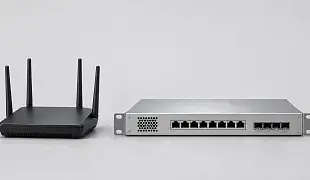
- Коммутатор соединяет проводные устройства и пересылает кадры внутри локального сегмента по MAC-адресам.
- Маршрутизатор, или роутер, передаёт IP-пакеты между сетями: например, между офисом и провайдером либо между сотрудниками и серверной подсетью.
- Точка доступа подключает беспроводные устройства к локальной сети. Для выхода в интернет ей обычно требуется соединение с роутером.
- Межсетевой экран разрешает или блокирует соединения по правилам.
Домашний роутер совмещает несколько ролей. В каталоге Сервер Молл есть отдельные разделы коммутаторов и маршрутизаторов.
Между локальными подсетями в качестве маршрутизатора иногда используют коммутаторы третьего уровня с нужной настройкой. Обычные модели второго уровня этого не делают. Подробнее — в статьях об уровнях коммутаторов L1, L2 и L3 и маршрутизаторах.

Кабель, оптика и Wi-Fi
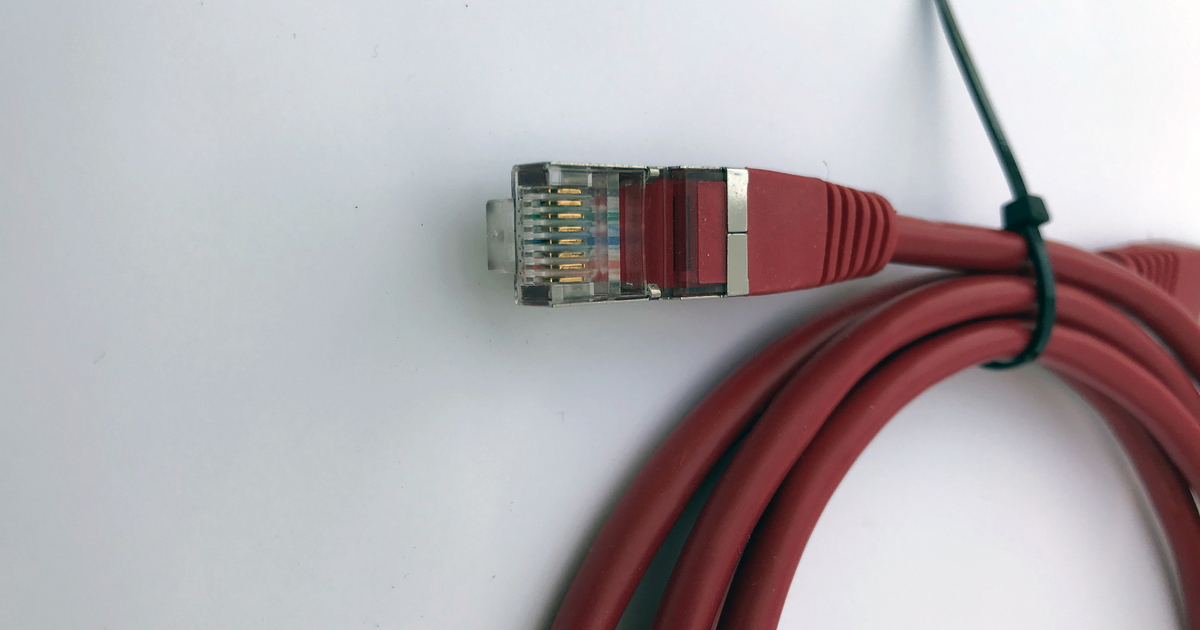
Разъём RJ45 и кабель витой пары. Фото: www.heimnetzwerke.net / Wikimedia Commons, CC BY 4.0.
Витая пара подходит для рабочих мест, принтеров и многих серверных подключений. Распространённый ориентир расстояния для медного Ethernet — канал до 100 метров. Поддержка скорости зависит от стандарта, категории кабеля и качества всей линии.
Оптика удобна между этажами и корпусами, в том числе для многокилометровых расстояний, а также для локальных скоростных соединений. Нужны совместимые кабель, модули и порты: одинаковая форма разъёма не гарантирует поддержку модуля оборудованием.
Wi-Fi даёт мобильность, но зависит от помех, стен, расстояния и числа активных устройств. Скорость радиосоединения не равна скорости копирования файлов. Важно учитывать, что беспроводная связь двухстороняя - если даже поставить сверхмощную точку, это никак не поможет усилить мощность передатчика смартфона\ноутбука. Сервер и стационарные рабочие места с постоянной нагрузкой обычно подключают кабелем.
Ethernet относится к семейству стандартов IEEE 802.3, беспроводные локальные сети — к IEEE 802.11.
Как работает локальная сеть: адреса, DHCP и DNS
Зачем нужны MAC- и IP-адреса
MAC-адрес помогает доставлять данные внутри локального сегмента. Коммутатор запоминает, за каким портом находится адрес, и использует эту таблицу при пересылке кадров.
MAC-адрес не является вечным паспортом компьютера. У разных адаптеров свои адреса, а современные операционные системы могут подменять MAC для Wi-Fi ради конфиденциальности.
IP-адрес нужен для обмена между узлами и маршрутизации между сетями. Маска помогает определить, находится ли получатель в своей подсети или нужен шлюз.
Компьютер 192.168.10.25 и сервер 192.168.10.10 с маской 255.255.255.0 находятся в одной подсети. В общем сегменте данные между ними передаёт коммутатор. К внешнему сайту компьютер обращается через шлюз, например 192.168.10.1.
Частные адреса и выход в интернет
Для частных сетей IPv4 в RFC 1918 выделены диапазоны:
- 10.0.0.0–10.255.255.255;
- 172.16.0.0–172.31.255.255;
- 192.168.0.0–192.168.255.255.
Адреса могут совпадать в несвязанных офисах. Но при объединении площадок через VPN пересекающиеся подсети мешают маршрутизации.
Частные адреса не маршрутизируются в общедоступном интернете. Для обычного выхода с такими IPv4-адресами роутер, как правило, выполняет NAT: преобразует внутренние адреса во внешний и отслеживает соединения. Возможен также доступ через прокси-сервер.
Частный IP не заменяет защиту. Доступ ограничивают межсетевой экран, права и настройки служб. Перенаправление порта может открыть внутренний сервис из интернета; удалённую работу с офисными ресурсами обычно организуют через VPN.
DHCP и DNS
DHCP автоматически передаёт устройствам IP-адрес, маску, шлюз и адреса DNS-серверов. Для IPv4 протокол описан в RFC 2131. В небольшой сети его обычно обслуживает роутер, в средних и крупных организациях чаще используется отдельный сервер.
Адрес выдаётся на определённый срок, затем его использование продлевается. Серверу, принтеру и сетевому оборудованию нужен предсказуемый адрес. Его назначают вручную вне диапазона автоматической выдачи либо закрепляют за устройством на DHCP-сервере.
Второй DHCP-сервер с несогласованными настройками может выдавать неверный шлюз или DNS.
DNS сопоставляет имена с IP-адресами: сотрудники обращаются к серверу по имени вместо набора цифр. Основы системы описаны в RFC 1034 и RFC 1035. DNS не выдаёт права на папки и сам по себе не обеспечивает безопасность.
В доменной сети DNS также нужен для поиска служб домена. Замена внутреннего DNS публичным адресом может нарушить вход пользователей и доступ к ресурсам.
Как открывается файл на сервере
- Компьютер узнаёт IP-адрес сервера по имени, если ответ ещё не сохранён.
- Определяет, отправлять данные напрямую в сегменте или через шлюз.
- Подключается к файловой службе.
- Сервер проверяет учётную запись и права, затем передаёт разрешённые данные.
Даже при исправном Wi-Fi доступ могут нарушить ошибки DNS, служб или разрешений.
Сервер в локальной сети
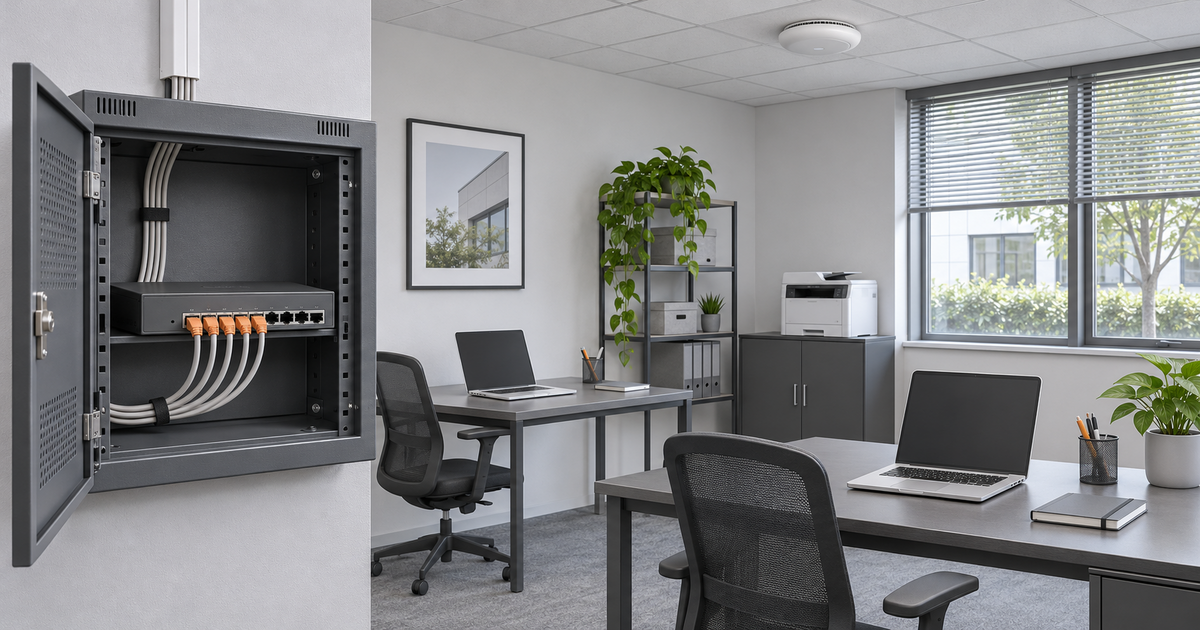
Какие задачи решает сервер
Сервер — компьютер или программная служба, обслуживающая запросы других устройств. В офисе так часто называют отдельную машину. Несколько серверных ролей могут работать на ней, в том числе в разных виртуальных машинах:
- Учётные записи. Контроллер домена помогает централизованно управлять пользователями, компьютерами и правилами.
- Общие файлы. Файловый сервер хранит документы и разграничивает доступ.
- Приложения. Сервер запускает 1С, базы данных, внутренние веб-сервисы.
- Печать. Сервер печати управляет очередями и подключением принтеров.
- Резервное копирование. Сервер собирает копии данных для восстановления.
- Сетевые службы. DHCP выдаёт настройки, DNS обслуживает имена.
Ресурсы перестают зависеть от компьютера сотрудника. Но одна машина остаётся точкой отказа: нужны копии данных, а при строгих требованиях к доступности — резерв оборудования и служб.
Варианты платформ есть в разделе серверов для офиса. Подбор памяти, процессора и дисков разбираем в статье «Как выбрать сервер для офиса».
Одноранговая сеть или сеть с сервером
В одноранговой сети компьютеры пользуются ресурсами друг друга без выделенного центра: на одном открыта папка, на другом подключён принтер. Для нескольких человек это удобно, но есть ограничения:
- выключенный компьютер делает свою папку недоступной;
- учётные записи и разрешения приходится согласовывать на разных машинах;
- данные разбросаны, поэтому сложнее организовать копирование;
- работа владельца компьютера конкурирует с обслуживанием коллег.
Есть и ограничения клиентской Windows. Условия Microsoft для настольной Windows предусматривают подключение до 20 других устройств для перечисленных служб, включая файлы и печать. Технические ограничения подключений зависят от версии и службы; лицензия не гарантирует производительность для 20 сотрудников.
Сервер упрощает управление данными и правами, но требует настройки и обслуживания.
Когда хватит NAS, а когда нужен сервер
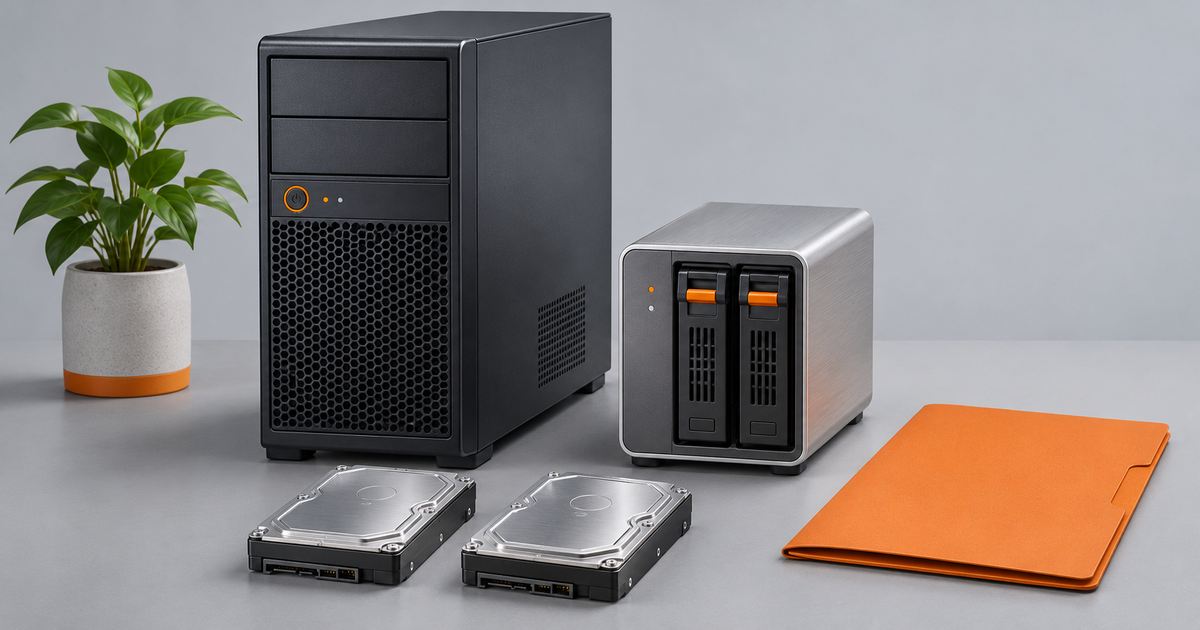
NAS — сетевой накопитель со своей операционной системой. Он тоже выполняет серверные функции, прежде всего хранит и предосавляет доступ к файлам. Здесь под сервером понимается универсальная платформа для приложений и других ролей.
| Размер офиса | Когда рассмотреть NAS | Когда нужен сервер |
|---|---|---|
| До 5 рабочих мест | Документы, архив, резервные копии | Серверная база данных, клиент-серверная 1С |
| 5–20 рабочих мест | Общие файлы с правами и копированием | Домен, приложения, виртуальные машины |
| 20–50 рабочих мест | Отдельное файловое хранилище | Централизованное обслуживание пользователей и программ |
| Больше 50 рабочих мест | Часть системы хранения и копирования | Размещение приложений, управление доступом, резервирование служб |
Число сотрудников — ориентир. Пять инженеров с CAD-чертежами могут сильнее нагрузить сеть, чем десятки пользователей с обычными документами. NAS подходит и большому коллективу, а сервер бывает нужен двум сотрудникам из-за требований программы.
Оценивают совместимость с приложениями, ёмкость, скорость и время восстановления. RAID помогает пережить определённые отказы дисков, но не заменяет резервную копию.
Подробнее — в статьях о выборе файлового сервера и разнице NAS, SAN и DAS.
Модели для офисной сети
HPE ProLiant ML30 — башенная платформа для небольшой площадки. Возможности поколения сверяют со спецификацией ML30 Gen10 Plus на сайте Сервер Молл.
HPE ProLiant DL380 — вариант для стойки с запасом расширения под виртуальные машины и другие нагрузки. Различия платформ разобраны в статье «HPE ProLiant DL380: сравнение поколений Gen9–Gen12». Учитывайте шум, охлаждение и питание.
Как подключить сервер к локальной сети
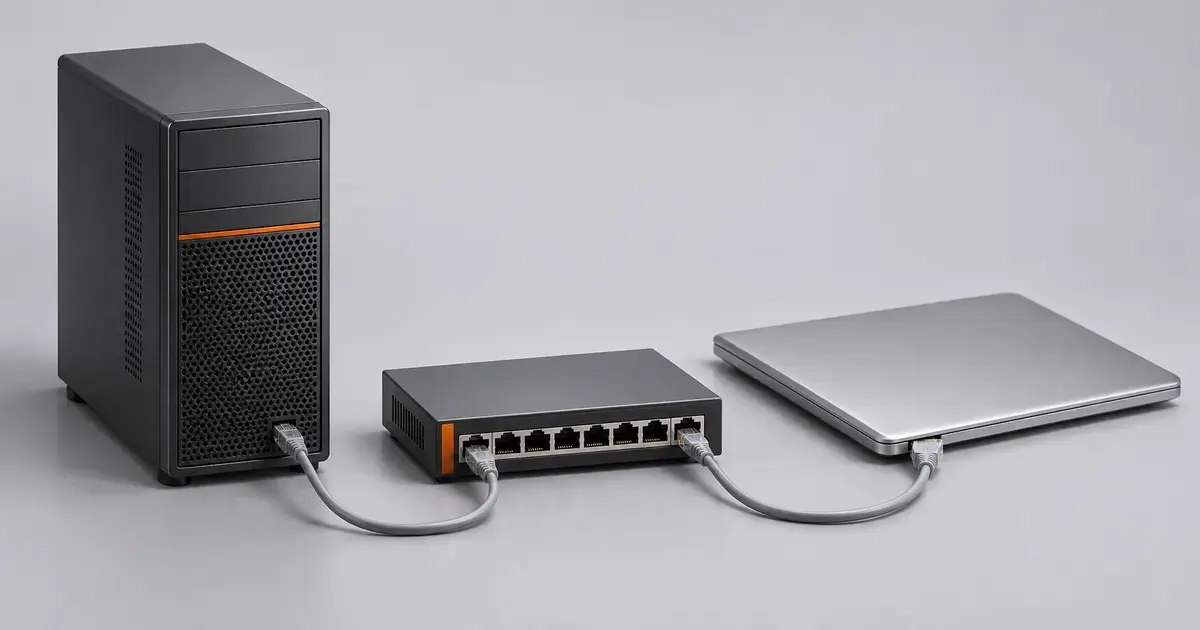
Сервер обычно соединяют кабелем с коммутатором. Для небольшого документооборота может хватить 1 Гбит/с; для крупных файлов, резервного копирования и нескольких виртуальных машин стоит оценить 10 Гбит/с и выше.
При подключении учитывают:
- Адрес и имя. Статический IP или резервирование DHCP выбирают по требованиям роли. Для контроллера домена обычно используют статическую настройку и внутренний DNS.
- Скорость всей линии. Адаптер, порт и кабель должны поддерживать нужную скорость, а диски — успевать выдавать данные.
- Два сетевых порта. Их используют для резервирования или агрегации. Для LACP нужны согласованные настройки сервера и коммутатора.
- Питание и место. ИБП должен дать время для корректного завершения работы. Для сохранения связи резервируют питание и нужного сетевого оборудования.
- Доступ. Управление разрешают администраторам, рабочие службы — нужным пользователям и подсетям.
Агрегация двух портов по 1 Гбит/с может увеличить суммарную скорость нескольких соединений, но обычно не ускоряет один поток до 2 Гбит/с. Два подключения к одному коммутатору не защищают от отказа самого коммутатора.
Подход к оценке нагрузки объясняем в статье «Как рассчитать сеть для сервера: когда достаточно 10GbE, а когда нужны 25/40/100GbE».
Что такое localhost и локальный веб-сервер
localhost и 127.0.0.1
«Локальным» называют и сервер, запущенный на компьютере самого пользователя. Это другое значение слова: отдельная офисная сеть ему не нужна.
localhost — специальное имя самого компьютера, а не сервер. Обычно ему соответствует IPv4-адрес 127.0.0.1 из диапазона обратной петли 127.0.0.0/8, а в IPv6 — ::1. Назначение имени определено в RFC 6761, диапазон IPv4 указан в реестре, описанном RFC 6890.
Такое обращение обрабатывается внутри системы и не выходит в сеть. На двух соседних компьютерах localhost ведёт на разные машины: каждая обращается к себе.
Чтобы открылся сайт, должна работать программа веб-сервера на нужном порту. В адресе http://localhost:8080 число 8080 обозначает порт приложения. Одно только имя localhost ничего не запускает.
Локальный сервер для разработки
Разработчик устанавливает веб-сервер и базу данных на свой компьютер для проверки сайта до публикации. Используют отдельные программы или готовые комплекты, например XAMPP и Open Server Panel.
Доступ зависит от настроек программы и межсетевого экрана. При подключении только к 127.0.0.1 доступ извне невозможен. Для него разрешают приём соединений по сетевому адресу машины, например 192.168.10.25, на нужном порту.
Как создать локальную сеть дома или в офисе
Начните со схемы размещения: мощный роутер не компенсирует нехватку кабелей или неудачное место точки доступа.
- Посчитайте устройства. Учтите компьютеры, телефоны, принтеры, камеры, сервер, точки доступа и запас на рост.
- Нарисуйте схему. Отметьте ввод провайдера, коммутатор, рабочие места, кабельные трассы и зоны покрытия Wi-Fi.
- Выберите оборудование. Дома хватает многофункционального роутера, в офисе удобнее отдельные управляемые устройства.
- Составьте план адресов. Определите частную подсеть, диапазон DHCP и постоянные адреса. Будущие филиалы не должны иметь пересекающиеся подсети.
- Подключите и настройте. Соедините устройства, настройте DHCP, DNS и Wi-Fi. Используйте WPA2-AES или WPA3 при поддержке оборудованием, смените стандартные пароли управления.
- Отделите гостей. Им обычно нужен только интернет. В офисе сети разделяют с помощью VLAN — виртуальных локальных сетей — и правил обмена между ними.
- Опробуйте рабочие задачи. Откройте папку с обычной учётной записью, распечатайте документ, запустите приложение. Один успешно открытый сайт не подтверждает готовность всей сети.
Сохраните схему подключений, адреса и настройки оборудования.
Частые вопросы
Нужен ли сервер для локальной сети?
Нет. Компьютеры обмениваются данными через коммутатор или роутер без выделенного сервера. Он нужен для общих приложений, централизованных учётных записей и других задач, которые неудобно возлагать на рабочие места.
Можно ли сделать локальную сеть без интернета?
Да. Достаточно соединения и корректных настроек. Локальные папки и принтеры работают без провайдера, но облачные программы и службы с внешней авторизацией могут оказаться недоступны.
Чем локальная сеть отличается от интернета?
Локальная сеть объединяет устройства на ограниченной площадке. Интернет связывает множество сетей по всему миру. Подключение к нему необязательно для существования локальной сети.
Что такое localhost простыми словами?
Это имя компьютера для обращения к самому себе. К другой машине подключаются по её адресу или имени.
Почему компьютер не видит другой компьютер в сети?
Причины — разные подсети, изоляция гостей, ошибки DNS, общего доступа или прав. Попробуйте обратиться к нужной службе напрямую. Если папка открывается по IP, но не по имени, проверяют разрешение имён; если сервер отказывает в доступе — учётную запись и права.
С чего начать выбор оборудования
В офисе сначала определяют, где работают приложения, кому доступны данные и сколько может длиться восстановление после сбоя. Под эти условия выбирают сервер или NAS, скорость сети и резервное копирование. Такое планирование помогает обойтись без лишних покупок и сохранить возможность расширения.